从一系列模型中进行选择,每个模型都有其自己的特定优势。 你可能有一个自己喜欢使用的模型,或者你可能更喜欢使用特定模型来询问特定主题。
若要查看每个客户端的可用模型,请参阅 GitHub Copilot中支持的 AI 模型。
注意
不同的模型具有不同的高级请求乘数,这可能会影响每月用量补贴的使用量。 有关详细信息,请参阅 GitHub Copilot 中的请求。
Copilot 允许你在聊天期间更改模型,并让备用模型用于生成对提示的响应。
如果通过 副驾驶聊天 或 Copilot业务 订阅访问 Copilot Enterprise,则组织或企业必须赋予成员切换到不同模型的能力。 请参阅“管理组织中GitHub Copilot的策略和功能””或“管理企业中 GitHub Copilot 的策略和功能””。
更改所使用的 副驾驶聊天 模型不会影响用于 Copilot 内联建议的模型。 请参阅“更改适用于 GitHub Copilot 内联建议的 AI 模型”。
人工智能模型的局限性 副驾驶聊天
模型的实验性预发布版本可能无法与所有筛选器正确交互,包括用于阻止匹配公共代码建议的设置(请参阅“以个人订阅者身份管理 GitHub Copilot 策略”)。
更改 AI 模型
这些说明适用于 Copilot 网站上的 GitHub。 有关不同客户端的说明,请单击此页面顶部的相应选项卡。
注意
如果使用 Copilot 扩展,它们可能会替代所选的模型。
如果通过 副驾驶聊天 或 Copilot业务 订阅访问 Copilot Enterprise,则组织或企业必须赋予成员切换到不同模型的能力。 请参阅“管理组织中GitHub Copilot的策略和功能””或“管理企业中 GitHub Copilot 的策略和功能””。
-
在任何页面 GitHub的右上角,单击 图标。

-
在底部 副驾驶聊天,选择 “CURRENT-MODEL ”下拉菜单,然后单击所选的 AI 模型。
-
您也可以在提交提示词后,点击回复下方的重试图标(),使用其他模型重新生成同一提示词。 新生成的回复将使用你选择的模型,同时保留完整的对话上下文。

更改 AI 模型
这些说明适用于 Visual Studio Code. 有关不同客户端的说明,请单击此页面顶部的相应选项卡。
注意
- 如果使用 Copilot 扩展,它们可能会替代所选的模型。
- 模型的实验性预发布版本可能无法与所有筛选器正确交互,包括用于阻止匹配公共代码建议的设置(请参阅“以个人订阅者身份管理 GitHub Copilot 策略”)。
- 单击 副驾驶聊天 标题栏中的 图标,打开 Visual Studio Code。
- 在聊天视图底部,选择 “CURRENT-MODEL ”下拉菜单,然后单击所选的 AI 模型。
注意
如果选择 “自动”,Copilot自动选择模型 将基于可用性选择最佳模型,并帮助降低速率限制。 请参阅“关于 Copilot 自动模型选择”。
添加更多模型
你可以扩展可用于为 副驾驶聊天 提供支持的模型选项。 可添加来自以下来源的模型:
- 模型提供商,例如 Anthropic、Gemini、OpenAI 等。
- 适用于 Visual Studio Code 的 AI 工具包。
注意
AI Toolkit for VS Code 的使用目前处于 公开预览 阶段,并且可能会发生更改。
先决条件
- 根据所选的提供商或模型,你可能需要提供由提供商提供的 API 密钥、模型 ID,或 GitHubpersonal access token(PAT)。
- 若要从 AI 工具包 Visual Studio Code中添加模型,必须 安装 AI 工具包扩展。
- 如果你是 Copilot业务 客户或 Copilot Enterprise 客户,并且想要在 Visual Studio Code 中使用第三方模型,则必须启用 VS Code 中的“自带语言模型密钥”策略。 有关详细信息,请参阅Copilot中的GitHub.com“设置”页。
添加模型
-
在 Copilot 聊天视图中,单击 “CURRENT-MODEL ”下拉菜单。
-
单击“Manage Models”****。
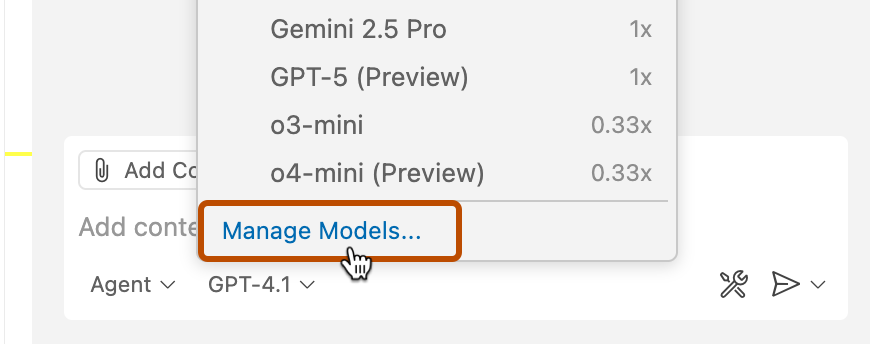
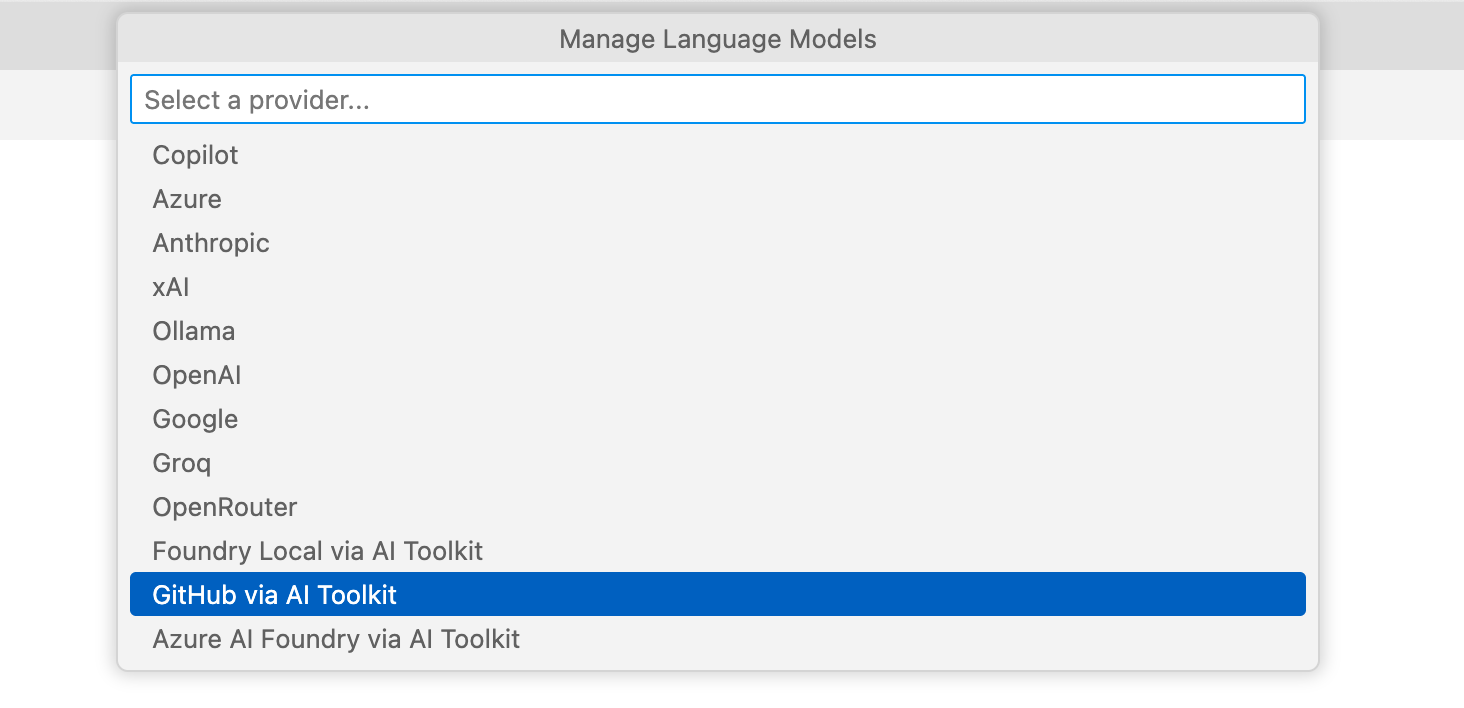
将显示提供程序的列表。
如果你已安装 AI 工具包,系统还会列出通过 AI 工具包添加的其他提供商。
-
选择你想添加模型的提供商。
-
根据所选的提供程序,系统可能会提示输入 GitHub PAT、提供程序的 API 密钥或特定模型的模型 ID。
输入所需信息,然后按“Enter”。
系统显示可用模型的列表。
-
选择要添加的模型,然后单击“OK”****。


你选择的模型现在出现在聊天视图的模型选取器中。
如果通过 AI 工具包添加了来自提供商的模型,则系统会在你首次使用时,提示你下载该模型。 还可能会提示你在供应商处进行身份验证。
提示
如果你已经在与 自动模型选择 聊天,则需要开始一个新的聊天会话才能切换模型。 若要启动新会话,请在聊天视图右上角单击 新聊天。
更改 AI 模型
这些说明适用于 Visual Studio. 有关不同客户端的说明,请单击此页面顶部的相应选项卡。
若要使用多模型 副驾驶聊天,必须使用 Visual Studio 2022 版本 17.12 或更高版本。 Visual Studio请参阅下载页。
注意
- 如果使用 Copilot 扩展,它们可能会替代所选的模型。
- 模型的实验性预发布版本可能无法与所有筛选器正确交互,包括用于阻止匹配公共代码建议的设置(请参阅“以个人订阅者身份管理 GitHub Copilot 策略”)。
- 在Visual Studio菜单栏中,单击“视图”,然后单击GitHub Copilot 聊天功能。
- 在聊天视图的右下角,选择 “CURRENT-MODEL ”下拉菜单,然后单击所选的 AI 模型。
注意
如果选择 “自动”,Copilot自动选择模型 将基于可用性选择最佳模型,并帮助降低速率限制。 请参阅“关于 Copilot 自动模型选择”。
更改 AI 模型
这些说明适用于 JetBrains IDE。 有关不同客户端的说明,请单击此页面顶部的相应选项卡。
注意
- 如果使用 Copilot 扩展,它们可能会替代所选的模型。
- 模型的实验性预发布版本可能无法与所有筛选器正确交互,包括用于阻止匹配公共代码建议的设置(请参阅“以个人订阅者身份管理 GitHub Copilot 策略”)。
- 单击状态栏中的 图标。
- 在弹出菜单中,单击“ 打开 GitHub Copilot 聊天功能”。
- 在聊天视图的右下角,从 “CURRENT-MODEL ”下拉菜单中选择所选的 AI 模型,然后单击所选的 AI 模型。
注意
如果选择 “自动”,Copilot自动选择模型 将基于可用性选择最佳模型,并帮助降低速率限制。 请参阅“关于 Copilot 自动模型选择”。
更改 AI 模型
这些说明适用于 Eclipse IDE。 有关不同客户端的说明,请单击此页面顶部的相应选项卡。
注意
- 如果使用 Copilot 扩展,它们可能会替代所选的模型。
- 模型的实验性预发布版本可能无法与所有筛选器正确交互,包括用于阻止匹配公共代码建议的设置(请参阅“以个人订阅者身份管理 GitHub Copilot 策略”)。
- 单击状态栏中的 图标。
- 在弹出菜单中,单击“Open Chat”****。
- 在聊天面板的右下角,单击当前选定的 AI 模型,然后从弹出菜单中选择一个备用模型。
注意
如果选择 “自动”,Copilot自动选择模型 将基于可用性选择最佳模型,并帮助降低速率限制。 请参阅“关于 Copilot 自动模型选择”。
更改 AI 模型
这些说明适用于 Xcode。 有关不同客户端的说明,请单击此页面顶部的相应选项卡。
若要使用多模型 副驾驶聊天,必须安装 GitHub Copilot Xcode 扩展。 请参阅“在环境中安装 GitHub Copilot 扩展”。
注意
- 如果使用 Copilot 扩展,它们可能会替代所选的模型。
- 模型的实验性预发布版本可能无法与所有筛选器正确交互,包括用于阻止匹配公共代码建议的设置(请参阅“以个人订阅者身份管理 GitHub Copilot 策略”)。
- 若要打开聊天视图,请在菜单栏中单击 “编辑器”,然后单击“Copilot****打开聊天”。 副驾驶聊天 在新窗口中打开。
- 在聊天视图的右下角,选择 “CURRENT-MODEL ”下拉菜单,然后单击所选的 AI 模型。
注意
如果选择 “自动”,Copilot自动选择模型 将基于可用性选择最佳模型,并帮助降低速率限制。 请参阅“关于 Copilot 自动模型选择”。
其他阅读材料
- 文档中 VS Code 中的Visual Studio Code AI 语言模型。