创建空间
-
若要创建空间,请转到 https://github.com/copilot/spaces,然后单击创建空间。
-
为空间指定一个名称。
-
请选择该空间是你个人所有还是你所属机构所有。 组织所有的空格 可以使用GitHub内置的权限模型来共享。
-
单击“Create Space”****。
-
(可选)在空间名称下添加说明。 说明不会影响Copilot的回应,但有助于他人理解此空间的用途。
注意
你可以随时更改空间的名称和说明,方法是将鼠标悬停在空间上并单击 。
将上下文添加到空间
你可以向空间中添加两种类型的上下文:
-
说明:描述此空间内应关注的内容 Copilot 的自由文本。 写明专长、可协助的任务,以及应避免的内容。 Copilot这有助于根据意向提供更相关的响应。
例如:
你是一个 SQL 生成器。 你的任务是根据附件中定义的示例查询和数据结构,生成符合用户目标的 SQL 查询。
-
来源:此上下文将用于为你的问题提供更相关的答案。 此外, 空格 将始终引用存储库分支上的
main最新版本代码。若要添加源,请单击“添加源”,然后选择以下选项之一:
- 添加文件和存储库:可以添加文件、文件夹和整个 GitHub 存储库。 添加存储库时,搜索 Copilot 其内容以查找相关信息,但添加与工作最相关的特定文件或文件夹将为你提供最佳结果。 这可以包括代码文件、文档和其他内容,可帮助 Copilot 了解空间的上下文。
- 链接文件、拉取请求和问题:可以粘贴内容的 URL GitHub ,包括拉取请求和问题。
- 上传文件:可以直接从本地计算机上传文件。 其中包括图像、文本文件、富文档和电子表格。
- 添加文本内容:可以键入或粘贴自由文本内容,例如脚本、笔记或任何其他相关信息,以帮助 Copilot 了解空间上下文。
选择存储库或文件作为上下文
将源添加到空间时,可以选择附加整个存储库或单个文件。 了解每个选项的工作原理可帮助你从 Copilot中获得最佳结果。
-
附加存储库:附加存储库时, Copilot 不会将整个项目加载到内存中。 而是搜索资源库,仅检索与你的问题最相关的内容。 这最适合大规模用例,例如在存储库中的所有文档中回答问题。
-
附加每个单独的文件:当你附加文件时,其全部内容将被加载到 Copilot 的上下文窗口中,并用于该空间中的每一个查询。 如果想要 Copilot 一致地确定特定文档或少量文件的优先级,则最好这样做。
在工作过程中添加背景信息
可以直接从代码视图中 GitHub将文件添加到空间,因此在为空间生成上下文时无需中断流。
-
在代码视图中任何文件的顶部,单击 。
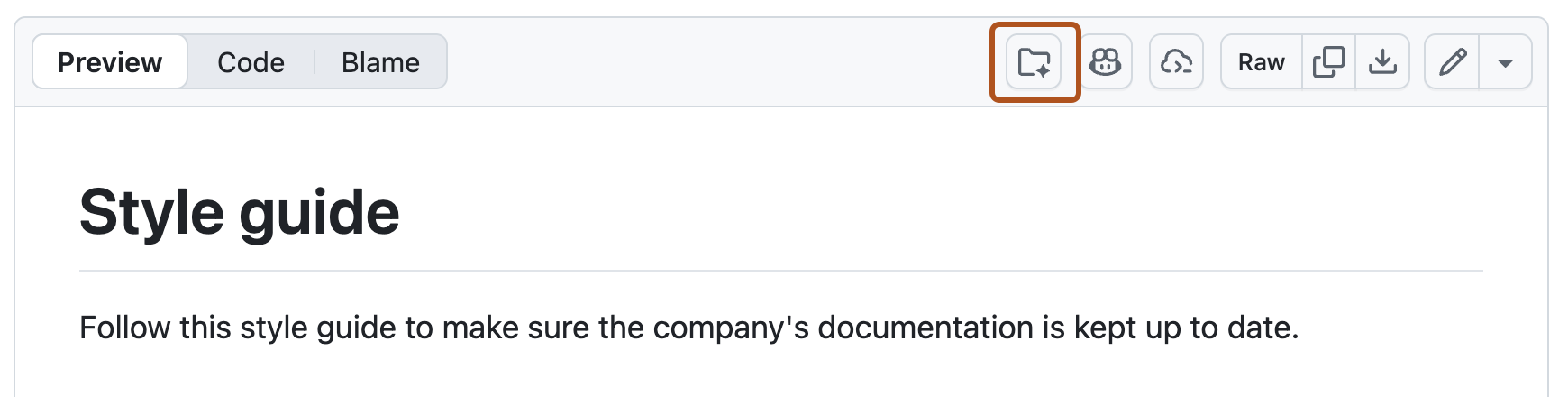
-
从下拉列表中,选择要向其添加文件的空间,或创建新空间。

后续步骤
- 如需查看 Copilot空间 的概述,请参阅 关于GitHub Copilot Spaces。
- 若要在 空格 和 IDE 中使用 GitHub,请参阅 使用GitHub Copilot Spaces。
- 若要加快空格的开发进度,请参阅使用 GitHub Copilot Spaces 加快开发工作。
- 若要与团队共享空间,请参阅 使用 GitHub Copilot Spaces 与他人协作。