可通过两种主要方式授予对企业中 Copilot 的访问权限:
- **** 将许可证直接分配给企业中的用户或团队。 此方法简化了大规模许可证管理流程,并提供了向不使用 Copilot 许可证的用户授予 GitHub Enterprise 许可证的选择。 **** 此方法目前仅适用于 Copilot业务 许可证。
- 为组织启用 Copilot。**** 此方法使你能够为单个组织选择 Copilot业务 或 Copilot Enterprise,并为组织所有者提供相应的控制权,向最需要许可证的用户授予许可证。
将许可证分配给用户或团队
可以直接将许可证分配给 Copilot业务 用户或企业团队。
当您为企业团队分配许可证时,用户在加入或被移出团队时将获得或失去 Copilot 的访问权限。 如果使用 Enterprise Managed Users,则可以将团队与标识提供者(IdP)组同步,并管理来自 IdP 的许可。
先决条件
- 设置企业指定用户策略,以在其他企业政策设置为“No policy”时为这些用户定义默认设置。 请参阅“管理企业中 GitHub Copilot 的策略和功能”。
- 如果要将许可证分配给尚未加入企业的用户,您必须首先邀请这些用户(个人帐户),或者通过您的身份提供者来预配他们。 对于个人帐户,请参阅 直接邀请用户加入企业。
- 如果要向企业团队分配许可证,需要先创建该团队。 请参阅“创建企业团队”。
分配许可证
-
导航到您的企业。 例如,从 GitHub.com 上的 公司 页面。
-
在页面顶部,单击“ Billing and licensing”。
-
在左侧边栏中,单击“Licensing”****。
-
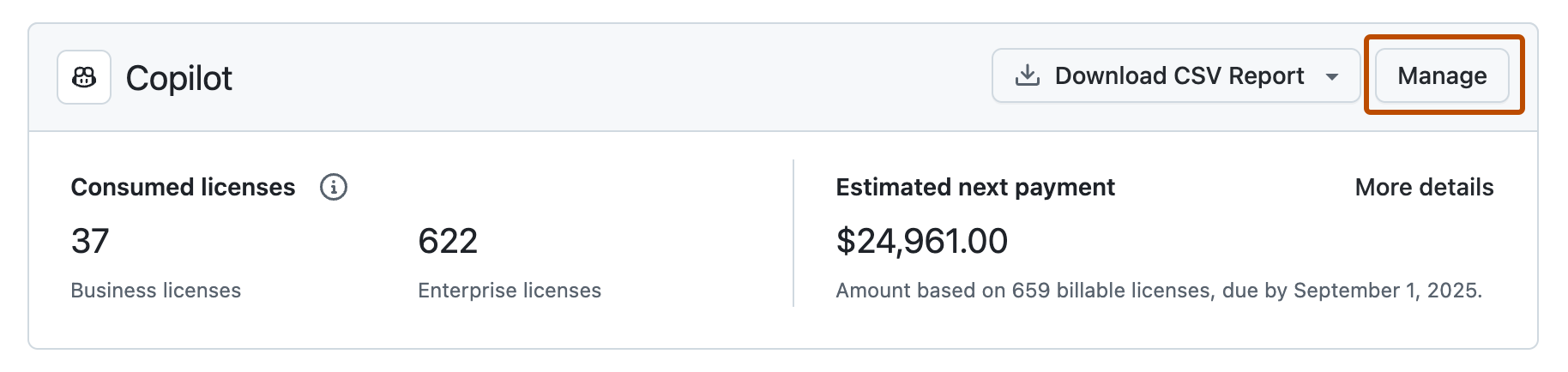
** **在“Copilot”旁边,单击“Manage”。
-
单击“ 所有成员 ”或“ 企业团队 ”选项卡。
-
单击“ 分配许可证”。
-
** **搜索用户或团队,然后单击“Add licenses”。
-
(可选)禁用 Copilot 以防止组织负责人分配许可证。 请参阅“为企业中的组织禁用 Copilot”。

为组织启用 Copilot
如果您的企业有Copilot Enterprise计划,则可以为Copilot Enterprise或Copilot业务分配许可证。
-
导航到您的企业。 例如,从 GitHub.com 上的 公司 页面。
-
在页面顶部,单击“ Billing and licensing”****。
-
在“计费和许可”边栏中,单击 许可。
-
在“Copilot”部分中,单击“ 管理”。
-
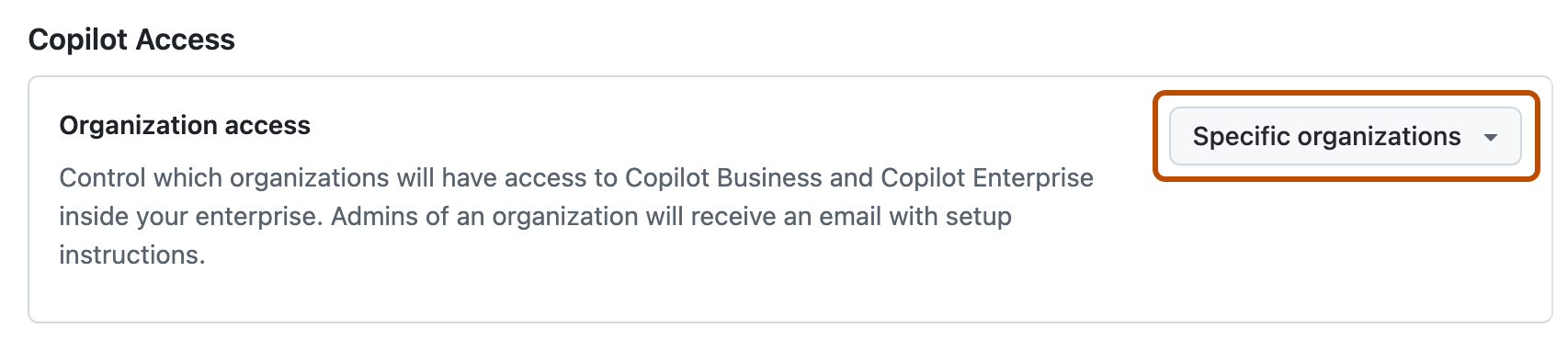
在“组织访问”旁边,选择是为所有组织启用 Copilot 还是允许特定组织。
-
如果选择“允许特定组织”: 1. ** **单击“组织”选项卡。
- 找到要为其启用 Copilot的组织。
- 在组织名称的右侧,选择 Copilot 下拉菜单。
- 如果您的企业有Copilot业务套餐,请单击“已启用”。
- 如果企业具有 Copilot Enterprise 计划,请单击 Copilot:Enterprise 或 Copilot:Business 将特定Copilot计划分配给组织。

为企业中的组织启用 Copilot 后,组织的所有者可以向组织的部分或所有成员授予访问权限。 请参阅“为组织成员授予对GitHub Copilot的访问权限”。