Существует два основных способа предоставления доступа к Copilot в организации:
- Назначьте лицензии непосредственно пользователям или командам в организации. Этот подход упрощает управление лицензиями в масштабе и предоставляет возможность предоставления лицензий Copilot пользователям, которые не используют лицензию GitHub Enterprise. Этот подход в настоящее время доступен только для лицензий Copilot Business .
- Включите Copilot для организаций. Этот подход позволяет выбрать Copilot Business или Копилот Энтерпрайз для отдельных организаций и предоставить владелец организации управление предоставлением лицензий пользователям, которым они больше всего нужны.
Назначение лицензий пользователям или командам
Вы можете назначать Copilot Business лицензии напрямую пользователям или корпоративным командам.
Когда вы присваиваете лицензии корпоративной команде, пользователи получают или теряют доступ к Copilot моменту их добавления или удаления из команды. Если вы используете Enterprise Managed Users, вы можете синхронизировать команду с группой IDP (IDP) и управлять лицензированием из вашего IDP.
Необходимые компоненты
- Задайте политики для политик пользователей, назначенных предприятиям, чтобы определить параметр по умолчанию для этих пользователей, если для других корпоративных политик задано значение "Нет политики". См . раздел AUTOTITLE.
- Если вы хотите присвоить лицензии пользователям, которые ещё не находятся в вашем предприятии, сначала пригласите пользователей (личные аккаунты) или предоставите их через вашего провайдера идентификации (Enterprise Managed Users). Сведения о личная учетная запись см. в разделе Приглашение пользователей в ваше предприятие напрямую.
- Если вы хотите назначить лицензию корпоративной команде, сначала необходимо создать команду. См . раздел AUTOTITLE.
Назначение лицензий
-
Перейдите к своему предприятию. Например, на странице Enterprises на GitHub.com.
-
В левой части страницы на боковой панели учетной записи предприятия щелкните Выставление счетов и лицензирование.
-
В левой боковой панели щелкните "Лицензирование".
-
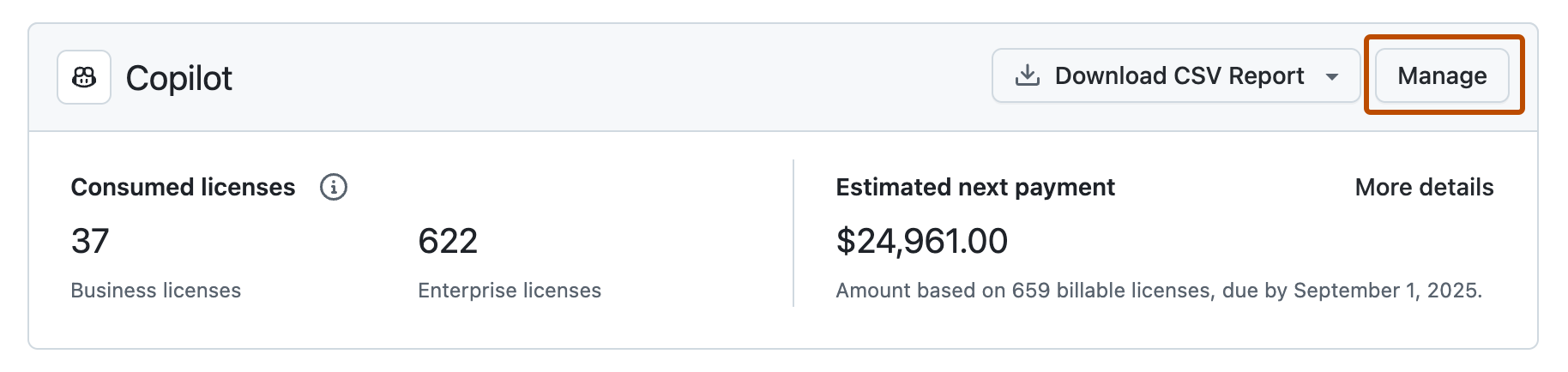
Рядом с элементом "Copilot" нажмите кнопку "Управление".
-
Нажмите вкладку «Все участники » или «Корпоративные команды ».
-
Нажмите Assign licenses.
-
Найдите пользователей или команды, а затем нажмите кнопку "Добавить лицензии".
-
По желанию отключить Copilot организации, чтобы запретить владельцам организаций присваивать лицензии. См . раздел AUTOTITLE.

Поддержка Copilot для организаций
Если у вашего предприятия есть Копилот Энтерпрайз план, вы можете назначить лицензии на одну Копилот Энтерпрайз из них Copilot Business.
-
Перейдите к своему предприятию. Например, на странице Enterprises на GitHub.com.
-
В верхней части страницы щелкните Выставление счетов и лицензирование.
-
На боковой панели "Биллинг и лицензирование" нажмите Лицензирование.
-
В разделе «Второй пилот» нажмите «Управление».
-
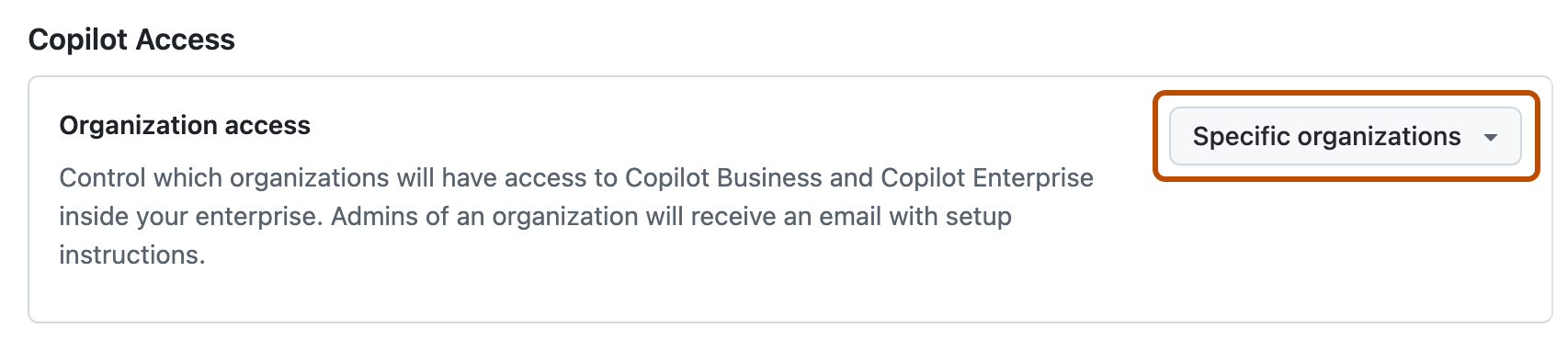
Рядом с «Доступом к организациям» выберите возможность Copilot для всех организаций или для конкретных организаций.
-
Если выбран параметр "Разрешить для определенных организаций", выполните следующие действия.
- Нажмите на вкладку «Организации».
- Найдите компанию, для которой хотите обратиться Copilot.
- Справа от названия организации выберите Copilot выпадающее меню.
- Если у вашего предприятия есть Copilot Business план, нажмите «Включено».
- Если у вашего предприятия есть план Копилот Энтерпрайз, нажмите либо Copilot: Enterprise либо Copilot: Business чтобы назначить конкретный Copilot план организации.

После того как вы зарегистрировали Copilot организацию в вашем бизнесе, владельцы могут предоставить доступ некоторым или всем членам организации. См . раздел AUTOTITLE.