Настройка доступа к GitHub Copilot в организации
После того как владелец предприятия GitHub включает Копилот Энтерпрайз или Copilot Business для организации, владелец этой организации может предоставить GitHub Copilot доступ к членам своей организации.
Выставление счетов за GitHub Copilot начинается при предоставлении доступа к члену организации независимо от того, когда они сначала используют Copilot. Если вы предоставляете доступ к члену организации в середине период выставления счетов, стоимость будет пропорциональной для остальной части цикла. Дополнительные сведения см. в разделе Лицензии GitHub Copilot.
Предоставление доступа к GitHub Copilot для всех текущих и будущих пользователей в вашей организации
-
В правом верхнем углу GitHub, щелкните рисунок профиля, а затем выберите октикона "организация" aria-hidden="true" aria-label="organization" %} Ваши организации.
-
Выберите организацию, кликнув по ней.
-
Под именем организации щелкните Settings. Если вкладка "Параметры" не отображается, выберите раскрывающееся меню и нажмите кнопку "Параметры".

-
В разделе "Код, планирование и автоматизация" боковой панели щелкните Copilot, а затем нажмите кнопку Access.
-
Если отображается кнопка "Разрешить назначению мест" этой организации, нажмите эту кнопку.
-
Нажмите кнопку "Начать добавление мест".
-
Чтобы включить GitHub Copilot для всех текущих и будущих пользователей в организации, выберите " Купить" для всех участников.
-
В диалоговом окне "Подтверждение покупки мест для всех участников", чтобы убедиться, что вы хотите включить GitHub Copilot для всех текущих и будущих пользователей в вашей организации, нажмите кнопку "Купить места".

Предоставление доступа к GitHub Copilot для конкретных пользователей в организации
Примечание.
Вы можете автоматически включить доступ для каждого члена группы в поставщике удостоверений (IdP), синхронизируя эту группу с командой GitHub, а затем предоставляя этот команде доступ к GitHub Copilot. Дополнительные сведения см. в разделе Синхронизация команды с группой поставщика удостоверений.
-
В правом верхнем углу GitHub, щелкните рисунок профиля, а затем выберите октикона "организация" aria-hidden="true" aria-label="organization" %} Ваши организации.
-
Выберите организацию, кликнув по ней.
-
Под именем организации щелкните Settings. Если вкладка "Параметры" не отображается, выберите раскрывающееся меню и нажмите кнопку "Параметры".
-
В разделе "Код, планирование и автоматизация" боковой панели щелкните Copilot, а затем нажмите кнопку Access.
-
Если отображается кнопка "Разрешить назначению мест" этой организации, нажмите эту кнопку.
-
Нажмите кнопку "Начать добавление мест".
-
Чтобы включить GitHub Copilot для выбранных команд или пользователей в организации, выберите " Купить" для выбранных участников.
-
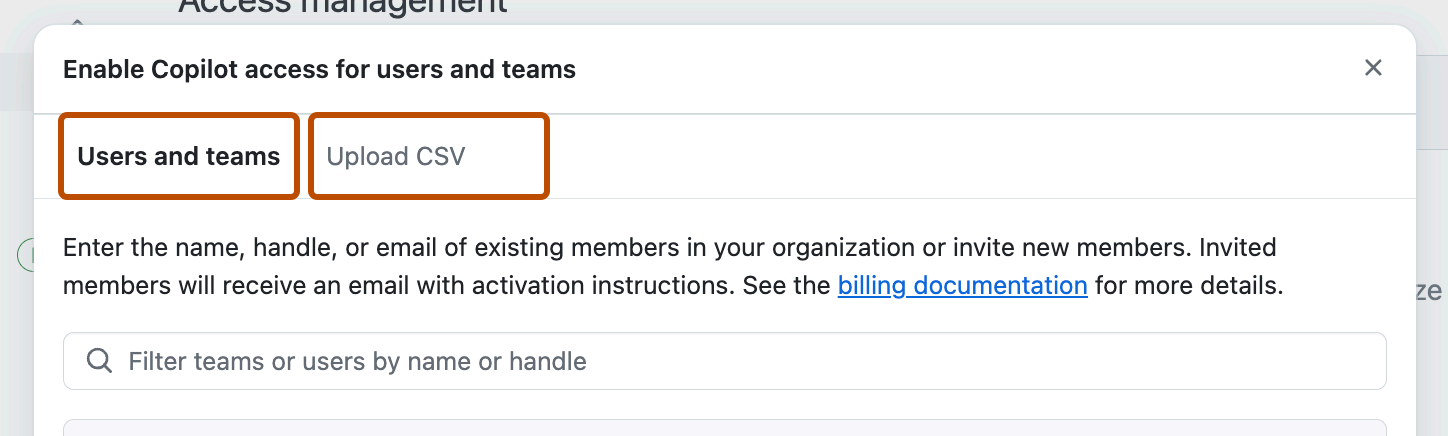
В диалоге «Включить доступ Copilot для пользователей и команд» нажмите на одну из двух вкладок.
-
Щелкните "Пользователи и команды ", чтобы найти и добавить отдельных пользователей или команд.
Чтобы найти пользователя, введите имя пользователя или полное имя в строке поиска. Если вы выберете пользователя, который в настоящее время не является членом вашей организации, они будут приглашены** присоединиться к вашей организации при нажатии кнопки "Продолжить покупку", за которой следуют **места покупки. Внешние сотрудники получат место Copilot, но не получат приглашения от организации.
-
Нажмите кнопку "Отправить CSV" , чтобы добавить пользователей массово, отправив CSV-файл.
Чтобы добавить участников массово, нажмите кнопку "Выбрать CSV", чтобы отправить, а затем отправьте CSV-файл, включая имя пользователя или адрес электронной почты для каждого участника, разделенного запятой. Файл может содержать сочетание имен пользователей и адресов электронной почты.
Предупреждение
При отправке CSV-файла, если вы не используете Enterprise Managed Users, GitHub Copilot будет выполнять поиск всех пользователей на GitHub.com для совпадений. Если CSV-файл включает пользователей, которые не являются членами вашей организации, они будут приглашены присоединиться к вашей организации, когда вы нажимаете кнопку " Продолжить покупку ", а затем места покупки. Внешние сотрудники получат место Copilot, но не получат приглашения от организации. Это предупреждение не применяется к учетным записям с помощью Enterprise Managed Users.
Просмотрите список пользователей, созданных из CSV-файла. Очистить выбор пользователей, которые вы не хотите добавлять.
-
-
Нажмите кнопку " Продолжить покупку", а затем нажмите кнопку "Купить места".

Использование API для предоставления доступа к GitHub Copilot
ДЛЯ предоставления доступа к GitHubREST API для предоставления доступа к GitHub Copilot для команд или определенных пользователей в организации. См. Добавить команды в подписку Copilot для организации и Добавить пользователей в подписку Copilot для организации.
GitHub обнаружил, что многие успешные развертывания предлагают полностью самостоятельную модель, в которой разработчики могут претендовать на лицензию без утверждения. Дополнительные сведения о параметрах настройки этого процесса см. в разделе Настройка процесса самообслуживания для получения лицензий GitHub Copilot.