Сведения о политиках управления репозиториями в организации
Вы можете применить политики для управления тем, как члены корпоративных репозиториев управляют. Вы также можете разрешить владельцам организации управлять политиками для управления репозиториями.
Настройка видимости по умолчанию для новых репозиториев
Каждый раз, когда кто-то создает репозиторий в вашей организации, он должен выбрать видимость для репозитория. Вы можете настроить вариант видимости, выбираемый в организации по умолчанию. Дополнительные сведения о видимости репозитория см. в разделе Сведения о репозиториях.
Если владелец организации запретил ее сотрудникам создавать определенные типы репозиториев, сотрудники не смогут создавать репозитории этих типов, даже если параметр видимости по умолчанию соответствует такому типу. Дополнительные сведения см. в разделе "Применение политики для создания репозитория".
-
В правом верхнем углу GitHub Enterprise Serverщелкните рисунок профиля, а затем выберите параметры Enterprise.
-
В левой части страницы на боковой панели учетной записи предприятия щелкните Policies.
-
В разделе Policies, нажмите кнопку "Параметры".
-
В разделе "Видимость репозитория по умолчанию" в раскрывающемся меню выберите видимость по умолчанию.
Предупреждение
При добавлении вложения изображения в запрос на вытягивание или примечания любой пользователь может просмотреть анонимизированный URL-адрес образа без проверки подлинности, даже если запрос на вытягивание находится в частном репозитории или включен частный режим. Чтобы предотвратить несанкционированный доступ к изображениям, убедитесь, что вы ограничиваете сетевой доступ к системам, обслуживающим образы, включая ваш экземпляр GitHub Enterprise Server.
Применение политики для базовых разрешений репозиториев
Во всех организациях вашего предприятия можно настроить базовый уровень разрешений для репозиториев (нет разрешений, разрешения на чтение, запись или администрирование) для членов организации, а также разрешить владельцам администрировать эти настройки на уровне организации.
-
В правом верхнем углу GitHub Enterprise Serverщелкните рисунок профиля, а затем выберите параметры Enterprise.
-
В левой части страницы на боковой панели учетной записи предприятия щелкните Policies.
-
В разделе « Политики» нажмите « Привилегии участника».
-
Просмотрите сведения об изменении настройки в разделе "Базовые разрешения". При необходимости, чтобы просмотреть текущую конфигурацию для всех организаций в корпоративной учетной записи перед изменением параметра, щелкните Просмотрите текущие конфигурации вашей организации.

-
В разделе "Базовые разрешения" выберите раскрывающееся меню и выберите политику.

Примечание.
Внутренние репозитории имеют минимальный уровень видимости чтения, даже если базовое разрешение не задано.
Применение политики в отношении создания репозиториев
Во всех отделах, принадлежащих организации, можно разрешить всем сотрудникам создавать репозитории, разрешить создавать репозитории только владельцам отделов или разрешить владельцам управлять этим параметром на уровне отделов.
Если разрешить участникам создавать репозитории в ваших организациях, вы сможете выбрать, какие репозитории (общедоступные, частные и внутренние) можно создавать.
также можете запретить пользователям создавать репозитории, принадлежащие их учетным записям.
Для получения дополнительной информации о внутренних репозиториях см. Создание репозитория.
Владельцы организации могут в любое время создать любой тип репозитория, а внешние участники совместной работы не могут создать никакой тип репозитория. Дополнительные сведения см. в разделе Сведения о репозиториях.
-
В правом верхнем углу GitHub Enterprise Serverщелкните рисунок профиля, а затем выберите параметры Enterprise.
-
В левой части страницы на боковой панели учетной записи предприятия щелкните Policies.
-
В разделе « Политики» нажмите « Привилегии участника».
-
В разделе "Создание репозиториев" просмотрите сведения об изменении параметра. При необходимости, чтобы просмотреть текущую конфигурацию для всех организаций в корпоративной учетной записи перед изменением параметра, щелкните Просмотрите текущие конфигурации вашей организации.
-
В разделе "Создание репозитория" выберите политику.
-
Если вы выбрали параметр Участники могут создавать репозитории, выберите один или несколько типов репозиториев.
-
Опционально, предотвратить создание репозиториев, принадлежащих их учетным записям пользователей, выберите «Заблокировать создание репозиториев пространства имён пользователя».
Применение политики в отношении создания вилок частных или внутренних репозиториев
Во всех отделах, принадлежащих организации, можно разрешить пользователям доступ к частному или внутреннему репозиторию с целью создания его вилки, запретить создание вилок частных или внутренних репозиториев или разрешить владельцам настраивать этот параметр на уровне отделов.
Пользователи с разрешениями администратора могут задать более детализированную политику вилки. Дополнительные сведения см. в разделе Управление политикой ветвления для вашей организации.
Примечание.
Если ваша политика «создание репозиториев» запрещает членам предприятия создавать репозитории, принадлежащие их учетным записям, участникам не разрешается форковать репозиторий в своих учетных записях, независимо от вашей политики «форка репозитория».
-
В правом верхнем углу GitHub Enterprise Serverщелкните рисунок профиля, а затем выберите параметры Enterprise.
-
В левой части страницы на боковой панели учетной записи предприятия щелкните Policies.
-
В разделе « Политики» нажмите « Привилегии участника».
-
В разделе "Создание вилок репозиториев" просмотрите сведения об изменении параметра. При необходимости, чтобы просмотреть текущую конфигурацию для всех организаций в корпоративной учетной записи перед изменением параметра, щелкните Просмотрите текущие конфигурации вашей организации.
-
В разделе "Вилка репозитория" выберите раскрывающееся меню и выберите политику.
-
Если вилка включена, выберите политику, для которой пользователи могут создавать вилки репозиториев.
Внедрение политики приглашения сотрудников в репозитории
Во всех организациях, принадлежащих вашему предприятию, вы можете разрешить членам приглашать партнёров в репозитории, ограничивать владельцами организаций, ограничивать приглашения для владельцев предприятий или разрешать владельцам организаций управлять обстановкой на уровне организации.
-
В правом верхнем углу GitHub Enterprise Serverщелкните рисунок профиля, а затем выберите параметры Enterprise.
-
В левой части страницы на боковой панели учетной записи предприятия щелкните Policies.
-
В разделе « Политики» нажмите « Привилегии участника».
-
В разделе «Repository for Outside Collaborators» ознакомьтесь с информацией об изменении сеттинга. При необходимости, чтобы просмотреть текущую конфигурацию для всех организаций в корпоративной учетной записи перед изменением параметра, щелкните Просмотрите текущие конфигурации вашей организации.
-
В разделе «Repository outside collaborators» выберите выпадающее меню и выберите политику.
Применение политики в отношении имени ветви по умолчанию
Во всех отделах, принадлежащих организации, можно задать имя ветви по умолчанию для всех новых репозиториев, создаваемых сотрудниками. Вы можете применить это имя ветви по умолчанию во всех отделах или разрешить отделам задавать другое имя.
- В правом верхнем углу GitHub Enterprise Serverщелкните рисунок профиля, а затем выберите параметры Enterprise.
- В левой части страницы на боковой панели учетной записи предприятия щелкните Policies.
- В разделе « Политики» нажмите « Привилегии участника».
- В поле "Имя ветви по умолчанию" введите ветвь по умолчанию имя, которое следует использовать новым репозиториям.
- Если необходимо применить имя ветви по умолчанию ко всем отделам организации, установите флажок Применить в этой организации.
- Нажмите кнопку "Обновить".
Применение политики для ключ развертывания
Во всех организациях, принадлежащих вашей организации, можно разрешить членам создавать ключ развертывания в репозиториях, ограничивать ключ развертывания создания или разрешать владельцам администрировать параметры на уровне организации.
Дополнительные сведения об использовании ключ развертывания см. в разделе Управление ключами развертывания. Если вы хотите тонко контролировать права разрешений, рассмотрите вариант использования вместо него GitHub App . См . раздел AUTOTITLE.
Предупреждение
Изменение этого параметра на отключенное приведет к отключению существующих ключ развертывания в всех репозиториях предприятия. Скрипты, приложения или рабочие процессы, которые создают, используют или удаляют ключ развертывания больше не будут работать.
- В правом верхнем углу GitHub Enterprise Serverщелкните рисунок профиля, а затем выберите параметры Enterprise.
- В левой части страницы на боковой панели учетной записи предприятия щелкните Policies.
- В разделе « Политики» нажмите « Привилегии участника».
- В разделе "Развернуть ключи" просмотрите сведения об изменении параметра, а затем выберите политику.
- Нажмите кнопку Сохранить.
Применение политики в отношении изменения видимости репозиториев
Во всех отделах, принадлежащих организации, можно разрешить сотрудникам с правами администратора изменять видимость репозитория, разрешить изменение видимости репозитория только владельцам отделов или разрешить владельцам настраивать этот параметр на уровне отделов. Если сотрудникам запрещено изменять видимость репозитория, изменять его видимость смогут только владельцы организации.
Если владелец организации разрешил создавать репозитории только владельцам отделов, сотрудники не могут изменять видимость репозитория. Дополнительные сведения см. в разделе "Применение политики для создания репозитория".
-
В правом верхнем углу GitHub Enterprise Serverщелкните рисунок профиля, а затем выберите параметры Enterprise.
-
В левой части страницы на боковой панели учетной записи предприятия щелкните Policies.
-
В разделе « Политики» нажмите « Привилегии участника».
-
В разделе "Изменение видимости репозиториев" просмотрите сведения об изменении параметра. При необходимости, чтобы просмотреть текущую конфигурацию для всех организаций в корпоративной учетной записи перед изменением параметра, щелкните Просмотрите текущие конфигурации вашей организации.
-
В разделе "Изменение видимости репозитория" выберите раскрывающееся меню и выберите политику.
Применение политики в отношении удаления и передачи репозиториев
Во всех отделах, принадлежащих организации, можно разрешить сотрудникам с правами администратора удалять или передавать репозитории, разрешить удаление и передачу репозиториев только владельцам отделов или разрешить владельцам настраивать этот параметр на уровне отделов.
-
В правом верхнем углу GitHub Enterprise Serverщелкните рисунок профиля, а затем выберите параметры Enterprise.
-
В левой части страницы на боковой панели учетной записи предприятия щелкните Policies.
-
В разделе « Политики» нажмите « Привилегии участника».
-
В разделе "Удаление и передача репозиториев" просмотрите сведения об изменении параметра. При необходимости, чтобы просмотреть текущую конфигурацию для всех организаций в корпоративной учетной записи перед изменением параметра, щелкните Просмотрите текущие конфигурации вашей организации.
-
В разделе "Удаление репозитория и передача" выберите раскрывающееся меню и выберите политику.
Применение политики в отношении удаления проблем
Во всех отделах, принадлежащих организации, можно разрешить сотрудникам с правами администратора удалять проблемы в репозитория, разрешить удаление проблем только владельцам отделов или разрешить владельцам настраивать этот параметр на уровне отделов.
-
В правом верхнем углу GitHub Enterprise Serverщелкните рисунок профиля, а затем выберите параметры Enterprise.
-
В левой части страницы на боковой панели учетной записи предприятия щелкните Policies.
-
В разделе « Политики» нажмите « Привилегии участника».
-
В разделе "Удаление проблем с репозиторием" просмотрите сведения об изменении параметра. При необходимости, чтобы просмотреть текущую конфигурацию для всех организаций в корпоративной учетной записи перед изменением параметра, щелкните Просмотрите текущие конфигурации вашей организации.
-
В разделе "Удаление проблем с репозиторием" выберите раскрывающееся меню и выберите политику.
Применение политики в отношении ограничений отправки в GIT
Чтобы держать размер репозиториев под контролем и предотвратить проблемы с производительностью, можно настроить ограничение на размер файлов для репозиториев в организации.
По умолчанию при применении ограничений на отправку в репозитории пользователи не могут добавлять или обновлять файлы размером более 100 МБ.
-
В правом верхнем углу GitHub Enterprise Serverщелкните рисунок профиля, а затем выберите параметры Enterprise.
-
В левой части страницы на боковой панели учетной записи предприятия щелкните Policies.
-
В разделе Policies, нажмите кнопку "Параметры".
-
В разделе "Ограничение на отправку в репозитории" в раскрывающемся меню выберите максимальный размер объекта.
-
При необходимости, чтобы обеспечить максимальное ограничение отправки для всех репозиториев в вашей организации, выберите "Применить" во всех репозиториях.


Принудительное применение политики для отображения имен элементов в репозиториях
Во всех организациях, принадлежащих вашей организации, можно разрешить участникам просматривать помимо имени пользователя имя профиля автора комментариев в проблемах и запросах на вытягивание для общедоступных и внутренних репозиториев.

Примечание.
Если эта политика применяется для всех репозиториев в организации, она переопределяет параметр организации для частных репозиториев. Дополнительные сведения см. в разделе Управление отображением имен участников в организации.
-
В правом верхнем углу GitHub Enterprise Serverщелкните рисунок профиля, а затем выберите параметры Enterprise.
-
В левой части страницы на боковой панели учетной записи предприятия щелкните Policies.
-
В разделе Policies, нажмите кнопку "Параметры".
-
В разделе "Разрешить участникам просматривать имя профиля автора комментария в общедоступных и внутренних репозиториях", выберите раскрывающееся меню и щелкните политику.
-
При необходимости, чтобы принудительно отобразить имена профилей для всех репозиториев в организации, выберите Принудительно применить для всех репозиториев в экземпляре.


Настройка редактора конфликтов слияния для запросов на вытягивание между репозиториями
Обязательное устранение конфликтов слияния на локальных компьютерах пользователей может предотвратить случайную запись данных из вилки в вышестоящий репозиторий.
-
В правом верхнем углу GitHub Enterprise Serverщелкните рисунок профиля, а затем выберите параметры Enterprise.
-
В левой части страницы на боковой панели учетной записи предприятия щелкните Policies.
-
В разделе Policies, нажмите кнопку "Параметры".
-
В разделе "Редактор конфликтов для запросов на вытягивание между репозиториями" в раскрывающемся меню выберите пункт Отключено.
Настройка принудительной отправки
Каждый репозиторий наследует параметр принудительной отправки по умолчанию от учетной записи пользователя или отдела, которому принадлежит репозиторий. Каждый отдел и каждая учетная запись пользователя наследуют параметр принудительной отправки по умолчанию от организации. При изменении параметра принудительной отправки для организации эта политика применяется ко всем репозиториям, принадлежащим любым пользователям или отделам.
Блокирование принудительной отправки во все репозитории
- В правом верхнем углу GitHub Enterprise Serverщелкните рисунок профиля, а затем выберите параметры Enterprise.
- В левой части страницы на боковой панели учетной записи предприятия щелкните Policies.
- В разделе Policies, нажмите кнопку "Параметры".
- В разделе "Принудительное отправка" выберите раскрывающееся меню и нажмите кнопку "Разрешить", " Блокировать" или "Блокировать" в ветвь по умолчанию.
- При необходимости для переопределения параметров уровня организации и репозитория для принудительная отправка выберите "Применить" во всех репозиториях.
Блокирование принудительной отправки в определенный репозиторий
Примечание.
Каждый репозиторий автоматически наследует параметры по умолчанию от организации или пользователя, которому он принадлежит. Переопределить параметр по умолчанию не удастся, если владелец репозитория принудительно установил этот параметр во всех своих репозиториях.
- Войдите в ваш экземпляр GitHub Enterprise Server по адресу
http(s)://HOSTNAME/login. - В учетной записи администратора GitHub Enterprise Server, в правом верхнем углу любой страницы щелкните .
- Если вы еще не на странице "Администратор сайта", в левом верхнем углу щелкните Администратор сайта.
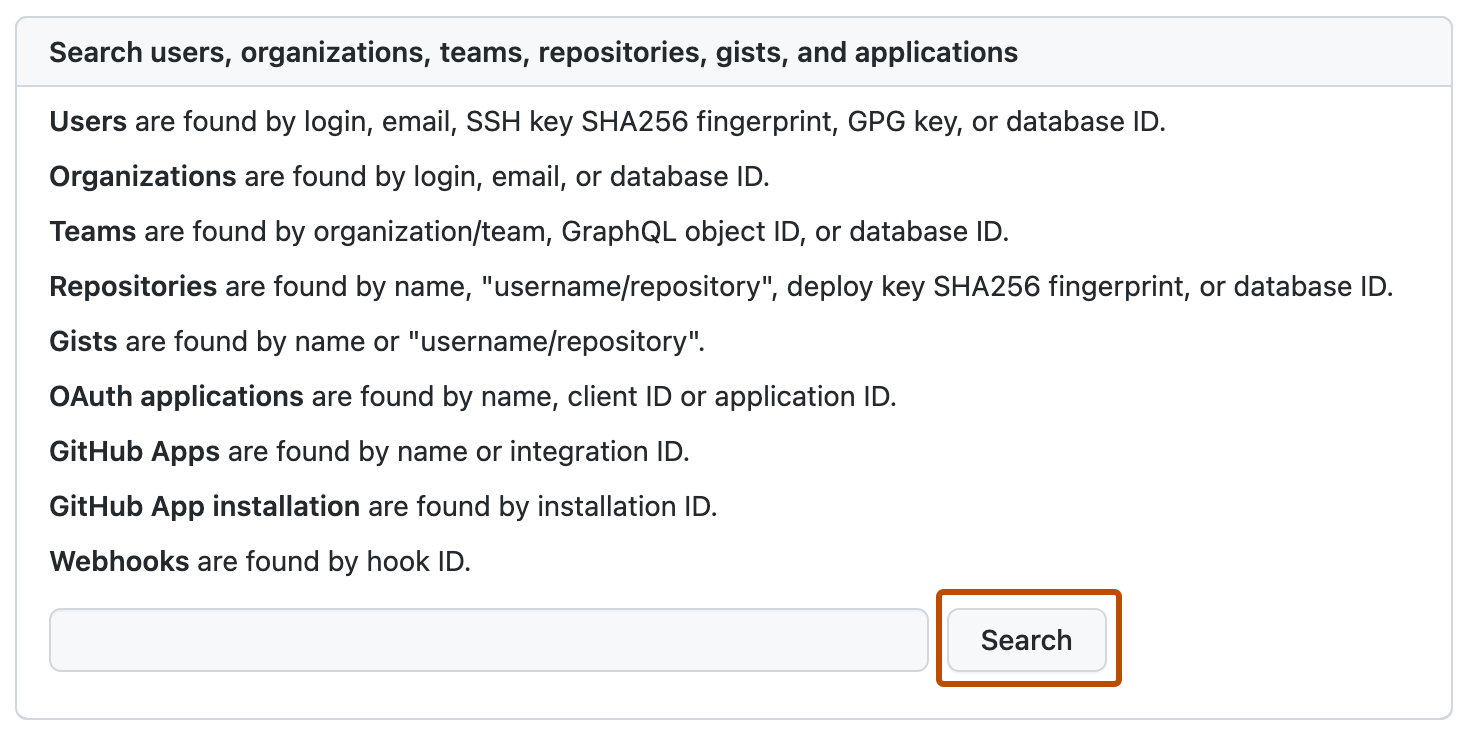
- В разделе "Поиск пользователей, организаций, команд, репозиториев, гистов и приложений" введите имя репозитория в текстовом поле. Затем справа от поля нажмите кнопку "Поиск".
- В разделе "Результаты поиска — репозитории" щелкните имя репозитория.
- В правом верхнем углу страницы щелкните Admin.

- В разделе "Отправка и вытягивание" справа от кнопки "Принудительное отправка" выберите раскрывающееся меню и нажмите кнопку "Блокировать " или " Блокировать" в ветвь по умолчанию.


Блокирование принудительной отправки в репозитории, принадлежащие учетной записи пользователя или отделу
Репозитории наследуют параметр принудительной отправки от учетной записи пользователя или отдела, которым они принадлежат. В свою очередь учетные записи пользователей и отделы наследуют параметры принудительной отправки от организации.
Вы можете переопределить унаследованные параметры по умолчанию, настроив параметры для учетной записи пользователя или отдела.
-
Войдите в ваш экземпляр GitHub Enterprise Server по адресу
http(s)://HOSTNAME/login. -
В учетной записи администратора GitHub Enterprise Server, в правом верхнем углу любой страницы щелкните .
-
Если вы еще не на странице "Администратор сайта", в левом верхнем углу щелкните Администратор сайта.
-
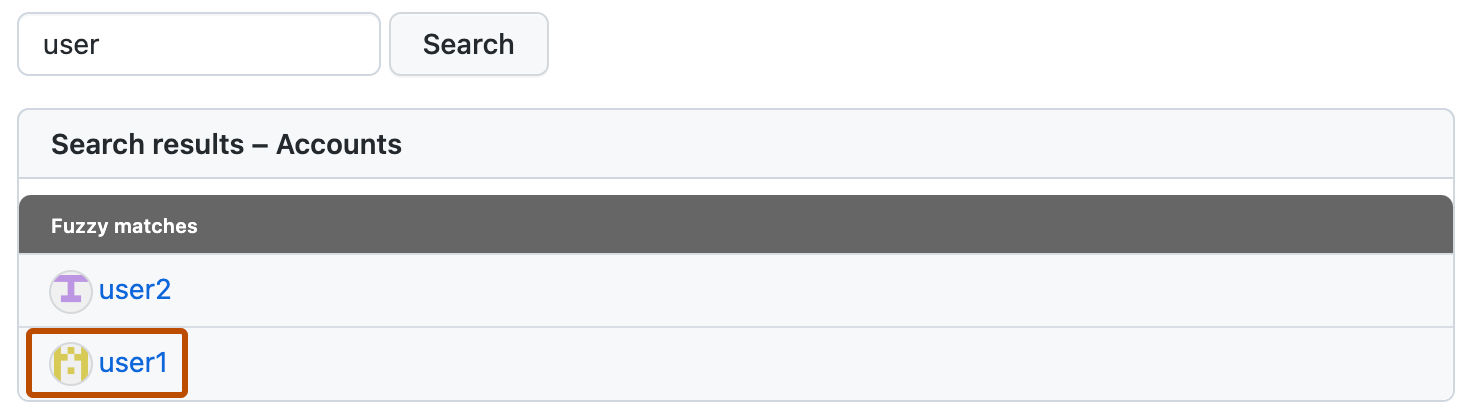
В разделе "Поиск пользователей, организаций, команд, репозиториев, гистов и приложений" введите имя пользователя или организации в текстовом поле. Затем справа от поля нажмите кнопку "Поиск".
-
В результатах поиска щелкните имя пользователя или организации.
-
В правом верхнем углу страницы щелкните Admin.
-
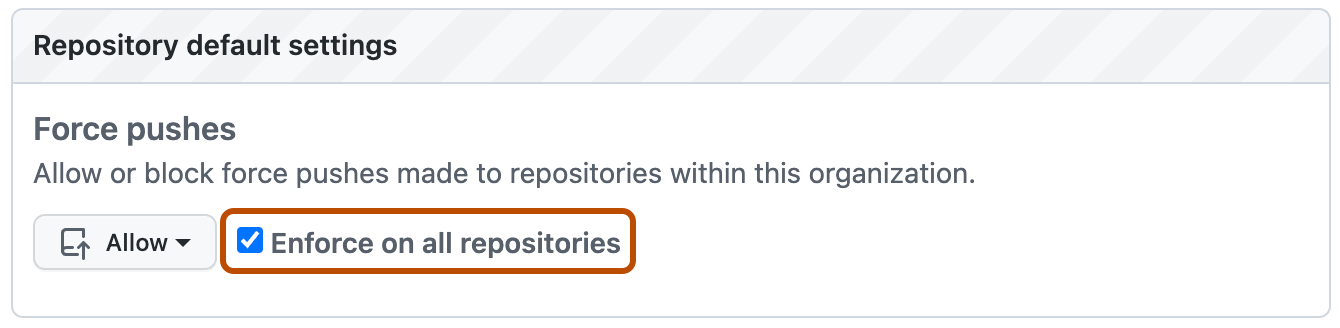
В разделе "Параметры репозитория по умолчанию" в разделе "Принудительное отправка" выберите политику.
- Чтобы заблокировать принудительная отправка для всех ветвей, нажмите кнопку "Блокировать".
- Чтобы заблокировать только принудительная отправка в ветвь по умолчанию, выберите "Блокировать" в ветвь по умолчанию.
-
При необходимости для переопределения параметров для конкретного репозитория выберите "Применить" во всех репозиториях. Обратите внимание, что это не приводит к переопределению политики на уровне организации.


Настройка анонимного доступа на чтение в GIT
Предупреждение
- Протокол Git не прошел проверку подлинности и не зашифрован. Злоумышленник может перехватывать данные репозитория, передаваемые посредством подключений с помощью этого протокола.
- Если вы включите анонимный доступ для чтения Git, то будете ответственны за весь доступ и использование этой функции. GitHub не несет ответственности за какой-либо незапланированный доступ, риски для безопасности или неправильное использование функции.
- Эту функцию нельзя использовать для нарушения лицензии от GitHub, включая ограничение на количество лицензий пользователей для ваш экземпляр GitHub Enterprise Server.
Если вы включили приватный режим для ваш экземпляр GitHub Enterprise Server, вы можете разрешить администраторам репозиториев анонимный доступ к публичным репозиториям с помощью Git.
Включение анонимного доступа на чтение GIT позволяет пользователям обходить проверку подлинности при применении пользовательских средств в организации. Когда вы или администратор репозитория включаете эту настройку доступа к репозиторию, неаутентифицированные операции Git (и все, кто имеет сетевой доступ к экземпляр GitHub Enterprise Server) получат доступ к репозиторию без аутентификации.
Анонимный доступ на чтение Git отключен по умолчанию.
При необходимости вы можете запретить администраторам репозиториев изменять параметры анонимного доступа GIT для репозиториев в организации, заблокировав параметры доступа к репозиториям. После блокировки параметра доступа на чтение репозитория в GIT только администратор сайта может изменить этот параметр.
Чтобы просмотреть репозитории с включенным анонимным доступом на чтение Git, отфильтруйте список репозиториев на панели мониторинга администратора сайта.
Примечание.
- Изменить параметры доступа на чтение Git для вилки репозитория нельзя, так как по умолчанию она наследует параметры доступа от корневого репозитория.
- Если общедоступный репозиторий становится частным, анонимный доступ на чтение Git автоматически отключается для этого репозитория и вилок в нем.
- Если репозиторий с анонимной проверкой подлинности содержит ресурсы Git LFS (Git Large File Storage — поддержка хранения больших файлов в Git), то ему не удастся загрузить ресурсы Git LFS (Git Large File Storage — поддержка хранения больших файлов в Git), так как для них по-прежнему требуется проверка подлинности. Настоятельно рекомендуется не включать анонимный доступ на чтение Git для репозитория с ресурсами Git LFS (Git Large File Storage — поддержка хранения больших файлов в Git).
Настройка анонимного доступа на чтение в GIT для всех репозиториев
-
В правом верхнем углу GitHub Enterprise Serverщелкните рисунок профиля, а затем выберите параметры Enterprise.
-
В левой части страницы на боковой панели учетной записи предприятия щелкните Policies.
-
В разделе Policies, нажмите кнопку "Параметры".
-
В разделе "Анонимный доступ на чтение GIT" в раскрывающемся меню выберите пункт Включен.
-
Если необходимо запретить администраторам репозиториев изменять параметры анонимного доступа на чтение GIT для всех репозиториев в организации, выберите параметр Запретить администраторам репозиториев изменять анонимный доступ на чтение GIT.
Настройка анонимного доступа на чтение в GIT для определенного репозитория
-
В учетной записи администратора GitHub Enterprise Server, в правом верхнем углу любой страницы щелкните .
-
Если вы еще не на странице "Администратор сайта", в левом верхнем углу щелкните Администратор сайта.
-
В разделе "Поиск пользователей, организаций, команд, репозиториев, гистов и приложений" введите имя репозитория в текстовом поле. Затем справа от поля нажмите кнопку "Поиск".
-
В разделе "Результаты поиска — репозитории" щелкните имя репозитория.
-
В правом верхнем углу страницы щелкните Admin.
-
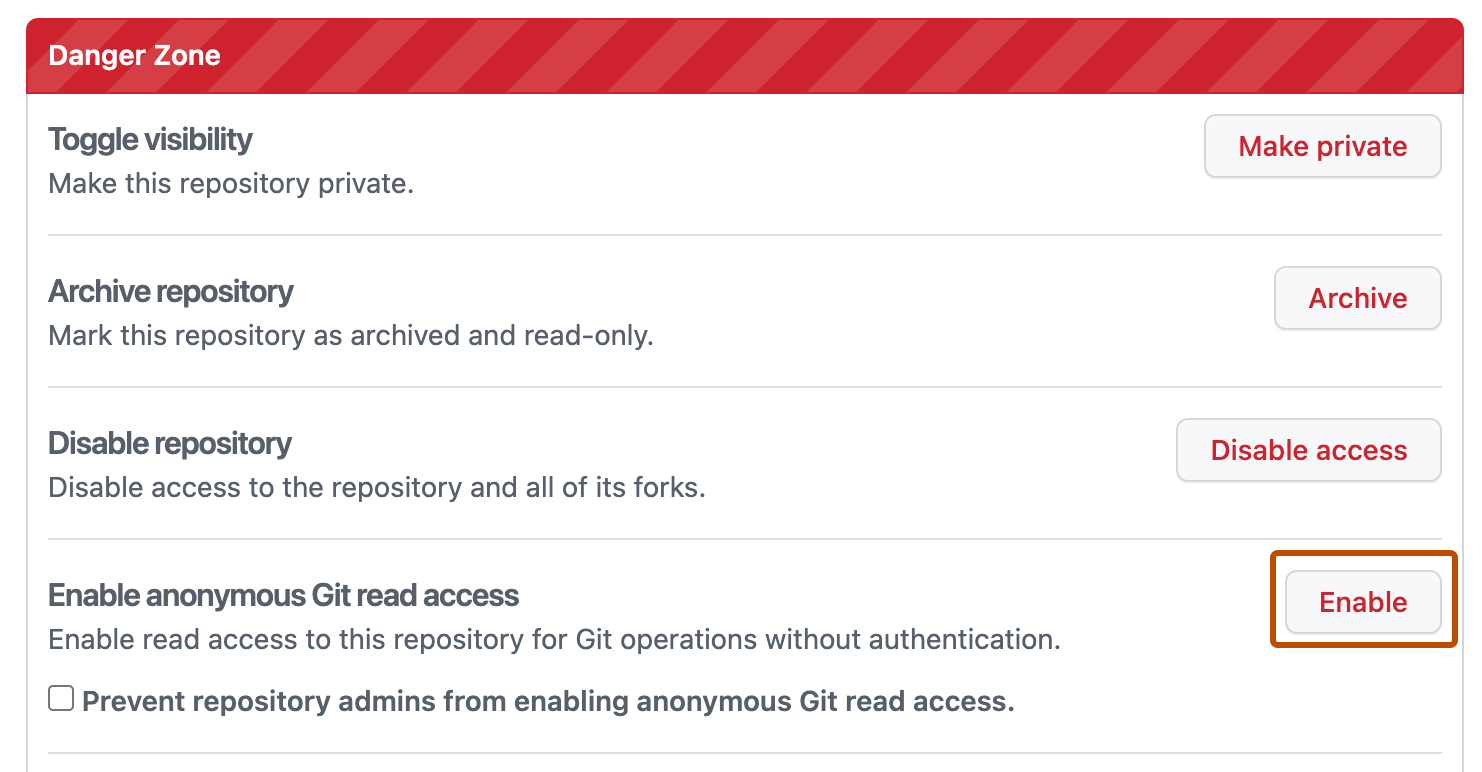
В разделе "Опасная зона" рядом с пунктом "Включить анонимный доступ на чтение GIT" нажмите кнопку Включить.
-
Просмотрите изменения. Чтобы подтвердить, нажмите кнопку "Да", включите анонимный доступ на чтение Git.
-
При необходимости, чтобы запретить администраторам репозитория изменять этот параметр для этого репозитория, выберите запрет администраторам репозитория отключить анонимный доступ на чтение Git.
