Выберите один из вариантов моделей, каждый из которых имеет свои собственные сильные стороны. У вас может быть любимая модель, которую вы хотите использовать, или вы можете использовать определенную модель для получения определенной темы.
Чтобы просмотреть доступные модели по клиентам, смотрите Поддерживаемые модели ИИ в GitHub Copilot.
Примечание.
Различные модели имеют различные умножения запросов уровня "Премиум", которые могут повлиять на то, сколько используется ежемесячное пособие на использование. Дополнительные сведения см. в разделе Запросы в GitHub Copilot.
Copilot Позволяет менять модель во время чата и использовать альтернативную модель для генерации ответов на ваши запросы.
Если вы обращаетесь к Копилот Чат через подписку Copilot Business или Копилот Энтерпрайз, ваша организация или enterprise должна предоставить участникам возможность переключиться на другую модель. См. [раздел AUTOTITLE или Управление политиками и функциями GitHub Copilot в вашей организации](/copilot/managing-copilot/managing-copilot-for-your-enterprise/managing-policies-and-features-for-copilot-in-your-enterprise#copilot-access-to-alternative-ai-models).
Изменение используемой модели Копилот Чат не влияет на модель, используемую для Copilot встроенных предложений. См . раздел AUTOTITLE.
Ограничения моделей ИИ для Копилот Чат
Экспериментальные предварительные версии моделей могут не взаимодействовать со всеми фильтрами правильно, включая параметр блокировки предложений, соответствующих общедоступному коду (см . AUTOTITLE).
Изменение модели ИИ
Эти инструкции доступны Copilot на GitHub сайте. Инструкции по разным клиентам щелкните соответствующую вкладку в верхней части этой страницы.
Примечание.
Если использовать Расширения копилота, они могут переопределить выбранную модель.
Если вы обращаетесь к Копилот Чат через подписку Copilot Business или Копилот Энтерпрайз, ваша организация или enterprise должна предоставить участникам возможность переключиться на другую модель. См. [раздел AUTOTITLE или Управление политиками и функциями GitHub Copilot в вашей организации](/copilot/managing-copilot/managing-copilot-for-your-enterprise/managing-policies-and-features-for-copilot-in-your-enterprise#copilot-access-to-alternative-ai-models).
-
В правом верхнем углу любой страницы на GitHub, нажмите на иконку.

-
Внизу Копилот Чатвыберите выпадающее меню ТЕКУЩАЯ МОДЕЛЬ , затем выберите выбранную ИИ-модель.
-
По желанию, после отправки запроса вы можете воссоздать тот же запрос с помощью другой модели, нажав на значок повтора () под ответом. Новый ответ будет использовать выбранную модель и поддерживать полный контекст беседы.

Изменение модели ИИ
Эти инструкции предназначены для Visual Studio Code. Инструкции по разным клиентам щелкните соответствующую вкладку в верхней части этой страницы.
Примечание.
- Если вы используете Расширения копилота, они могут переопределить выбранную модель.
- Экспериментальные предварительные версии моделей могут не взаимодействовать со всеми фильтрами правильно, включая параметр блокировки предложений, соответствующих общедоступному коду (см . AUTOTITLE).
- Откройте Копилот Чат, щелкнув значок в строке заголовка Visual Studio Code.
- Внизу чата выберите выпадающее меню ТЕКУЩАЯ МОДЕЛЬ , затем выберите выбранную модель ИИ.
Примечание.
Если выбрать Auto, Выбор автомодели Copilot выберет лучшую модель по доступности и поможет снизить ограничение скорости. См . раздел AUTOTITLE.
Добавление дополнительных моделей
Вы можете расширить варианты моделей, доступных для питания Копилот Чат. Можно добавить модели из:
- Поставщик моделей, например Anthropic, Gemini, OpenAI и другие.
- AI Toolkit для Visual Studio Code.
Примечание.
Использование AI Toolkit — VS Code это актуально Публичный предварительный просмотр и может измениться.
Необходимые компоненты
- В зависимости от выбранного провайдера или модели, возможно, потребуется предоставить API-ключ или ID модели от провайдера или GitHubpersonal access token PAT.
- Чтобы добавить модели из AI Toolkit, Visual Studio Codeнеобходимо установить расширение AI Toolkit.
- Если вы являетесь Copilot Business клиентом Копилот Энтерпрайз или и хотите использовать сторонние модели, Visual Studio Codeв политике Bring Your Own Language Model VS Code Key in должна быть включена. Для получения дополнительной информации смотрите Copilot страницу настроек в GitHub.com.
Добавление моделей
-
В Copilot виде чата нажмите на выпадающее меню ТЕКУЩАЯ МОДЕЛЬ .
-
Щелкните " Управление моделями".
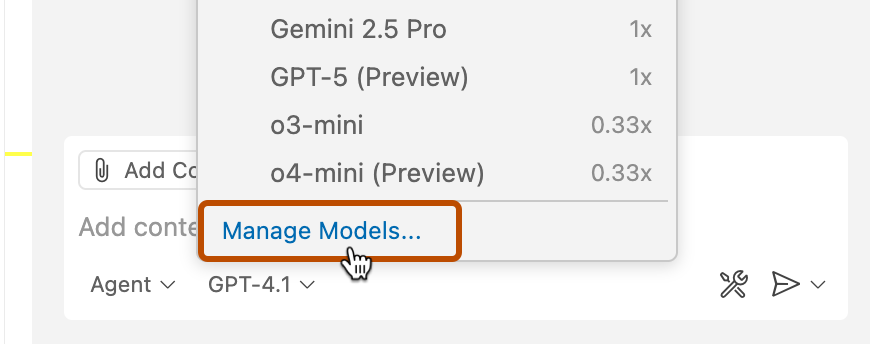
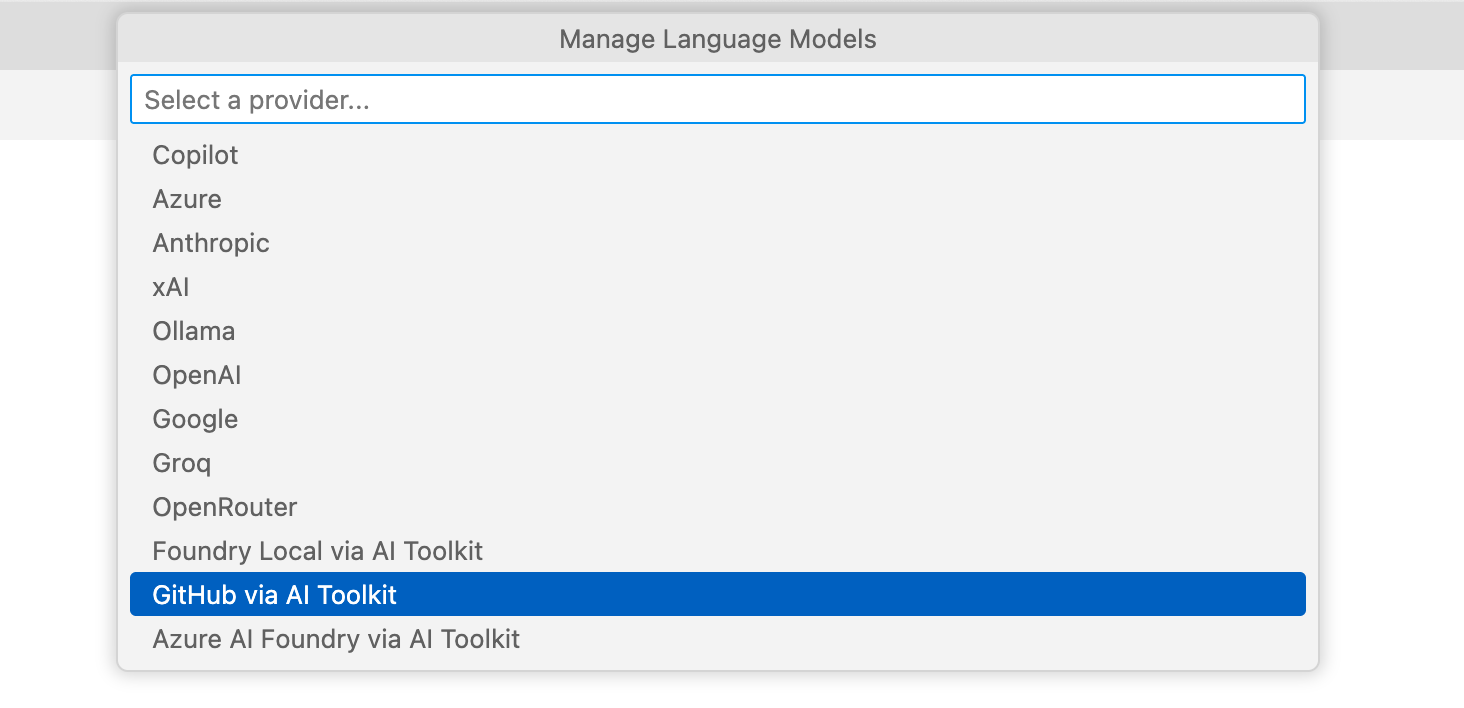
Откроется список поставщиков.
Если вы установили набор средств ИИ, то также перечислены дополнительные поставщики, добавленные с помощью набора средств ИИ.
-
Щелкните поставщика, модели которого нужно добавить.
-
В зависимости от выбранного провайдера вам могут предложить ввести GitHub PAT, API-ключ для провайдера или ID модели для конкретной модели.
Введите необходимые сведения и нажмите клавишу ВВОД.
Отображается список доступных моделей.
-
Выберите модели, которые вы хотите добавить, а затем нажмите кнопку "ОК".


Выбранные модели теперь доступны в средстве выбора моделей в представлении чата.
Если вы добавили модель из поставщика с помощью ai Toolkit, то при первом использовании модели вам будет предложено скачать ее. Вам также может быть предложено пройти проверку подлинности с помощью поставщика.
Совет
Если вы уже используете чат, выбор автоматической моделивам нужно начать новую сессию чата, чтобы сменить модель. Чтобы начать новую сессию, в правом верхнем углу чата нажмите «Новый чат».
Изменение модели ИИ
Эти инструкции предназначены для Visual Studio. Инструкции по разным клиентам щелкните соответствующую вкладку в верхней части этой страницы.
Чтобы использовать мультимодель Копилот Чат, нужно использовать Visual Studio версию 17.12 2022 года или выше. Смотрите страницуVisual Studio загрузок.
Примечание.
- Если вы используете Расширения копилота, они могут переопределить выбранную модель.
- Экспериментальные предварительные версии моделей могут не взаимодействовать со всеми фильтрами правильно, включая параметр блокировки предложений, соответствующих общедоступному коду (см . AUTOTITLE).
- В строке Visual Studio меню нажмите «Просмотр», затем нажмите Чат GitHub Copilot.
- В правом нижнем углу чата выберите выпадающее меню CURRENT-MODEL , затем выберите выбранную ИИ-модель.
Примечание.
Если выбрать Auto, Выбор автомодели Copilot выберет лучшую модель по доступности и поможет снизить ограничение скорости. См . раздел AUTOTITLE.
Изменение модели ИИ
Эти инструкции предназначены для удостоверений удостоверений JetBrains. Инструкции по разным клиентам щелкните соответствующую вкладку в верхней части этой страницы.
Примечание.
- Если вы используете Расширения копилота, они могут переопределить выбранную модель.
- Экспериментальные предварительные версии моделей могут не взаимодействовать со всеми фильтрами правильно, включая параметр блокировки предложений, соответствующих общедоступному коду (см . AUTOTITLE).
- Нажмите на значок в строке статуса.
- В всплывающем меню нажмите Открыть Чат GitHub Copilot.
- В правом нижнем углу чата выберите выбранную модель ИИ из выпадающего меню CURRENT-MODEL , затем выберите выбранную модель ИИ.
Примечание.
Если выбрать Auto, Выбор автомодели Copilot выберет лучшую модель по доступности и поможет снизить ограничение скорости. См . раздел AUTOTITLE.
Изменение модели ИИ
Эти инструкции предназначены для интегрированной среды разработки Eclipse. Инструкции по разным клиентам щелкните соответствующую вкладку в верхней части этой страницы.
Примечание.
- Если вы используете Расширения копилота, они могут переопределить выбранную модель.
- Экспериментальные предварительные версии моделей могут не взаимодействовать со всеми фильтрами правильно, включая параметр блокировки предложений, соответствующих общедоступному коду (см . AUTOTITLE).
- Нажмите на значок в строке статуса.
- В всплывающем меню нажмите кнопку "Открыть чат".
- В нижней правой части панели чата щелкните выбранную в данный момент модель ИИ, а затем выберите альтернативную модель в всплывающем меню.
Примечание.
Если выбрать Auto, Выбор автомодели Copilot выберет лучшую модель по доступности и поможет снизить ограничение скорости. См . раздел AUTOTITLE.
Изменение модели ИИ
Эти инструкции предназначены для Xcode. Инструкции по разным клиентам щелкните соответствующую вкладку в верхней части этой страницы.
Чтобы использовать мультимодель Копилот Чат, нужно установить GitHub Copilot расширение для Xcode. См . раздел AUTOTITLE.
Примечание.
- Если вы используете Расширения копилота, они могут переопределить выбранную модель.
- Экспериментальные предварительные версии моделей могут не взаимодействовать со всеми фильтрами правильно, включая параметр блокировки предложений, соответствующих общедоступному коду (см . AUTOTITLE).
- Чтобы открыть просмотр чата, нажмите «Редактор » в меню, затем Copilot****нажмите «Открыть чат». Копилот Чат открывается в новом окне.
- В правом нижнем углу чата выберите выпадающее меню CURRENT-MODEL , затем выберите выбранную ИИ-модель.
Примечание.
Если выбрать Auto, Выбор автомодели Copilot выберет лучшую модель по доступности и поможет снизить ограничение скорости. См . раздел AUTOTITLE.