Сведения о политиках управления репозиториями в организации
Вы можете применить политики для управления тем, как члены корпоративных репозиториев управляют. Вы также можете разрешить владельцам организации управлять политиками для управления репозиториями.
Примечание.
На этой странице описаны политики, которые можно задать на странице "Привилегии участников" в параметрах предприятия. Некоторые ограничения, например, которые могут создавать, удалять или передавать репозитории, также доступны в политике **** репозитория. Политики репозитория обеспечивают большую гибкость в отношении затронутых пользователей и целевых организаций и репозиториев. См . раздел AUTOTITLE.
Применение политики для базовых разрешений репозиториев
Во всех организациях вашего предприятия можно настроить базовый уровень разрешений для репозиториев (нет разрешений, разрешения на чтение, запись или администрирование) для членов организации, а также разрешить владельцам администрировать эти настройки на уровне организации.
-
Перейдите к своему предприятию. Например, на странице Enterprises на GitHub.com.
-
В левой части страницы на боковой панели учетной записи предприятия щелкните Policies.
-
В разделе « Политики» нажмите « Привилегии участника».
-
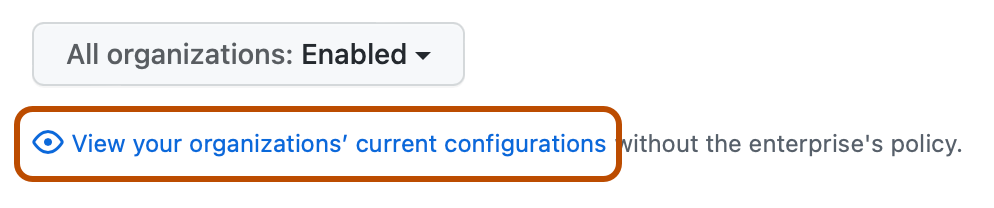
Просмотрите сведения об изменении настройки в разделе "Базовые разрешения". При необходимости, чтобы просмотреть текущую конфигурацию для всех организаций в корпоративной учетной записи перед изменением параметра, щелкните Просмотрите текущие конфигурации вашей организации.
-
В разделе "Базовые разрешения" выберите раскрывающееся меню и выберите политику.

Примечание.
Внутренние репозитории имеют минимальный уровень видимости чтения, даже если базовое разрешение не задано.
Применение политики в отношении создания репозиториев
Во всех отделах, принадлежащих организации, можно разрешить всем сотрудникам создавать репозитории, разрешить создавать репозитории только владельцам отделов или разрешить владельцам управлять этим параметром на уровне отделов.
Если разрешить участникам создавать репозитории в ваших организациях, вы сможете выбрать, какие репозитории (общедоступные, частные и внутренние) можно создавать.
Если ваше предприятие использует Enterprise Managed Users, вы также можете запретить пользователям создавать репозитории, принадлежащие их учетным записям. Если вы позволите пользователям создавать репозитории, принадлежащие их учетным записям, вы сможете просматривать и временно получать доступ к ним в любое время. Для получения дополнительной информации смотрите Просмотр репозиториев, принадлежащих пользователям, в вашей организации и Доступ к репозиториям, принадлежащим пользователям в вашей организации.
Внутренние репозитории — это параметр по умолчанию для всех новых репозиториев, созданных в организации, принадлежащей корпоративной учетной записи. Для получения дополнительной информации о внутренних репозиториях см. Создание репозитория.
Владельцы организации могут в любое время создать любой тип репозитория, а внешние участники совместной работы не могут создать никакой тип репозитория. Дополнительные сведения см. в разделе Сведения о репозиториях.
-
Перейдите к своему предприятию. Например, на странице Enterprises на GitHub.com.
-
В левой части страницы на боковой панели учетной записи предприятия щелкните Policies.
-
В разделе « Политики» нажмите « Привилегии участника».
-
В разделе "Создание репозиториев" просмотрите сведения об изменении параметра. При необходимости, чтобы просмотреть текущую конфигурацию для всех организаций в корпоративной учетной записи перед изменением параметра, щелкните Просмотрите текущие конфигурации вашей организации.
-
В разделе "Создание репозитория" выберите политику.
-
Если вы выбрали параметр Участники могут создавать репозитории, выберите один или несколько типов репозиториев.
-
Опционально, если ваше предприятие использует Enterprise Managed Users и вы хотите предотвратить создание репозиториев, принадлежащих их учетным записям пользователей, выберите «Заблокировать создание репозиториев пространства имён пользователя».
Применение политики в отношении создания вилок частных или внутренних репозиториев
Во всех отделах, принадлежащих организации, можно разрешить пользователям доступ к частному или внутреннему репозиторию с целью создания его вилки, запретить создание вилок частных или внутренних репозиториев или разрешить владельцам настраивать этот параметр на уровне отделов.
Пользователи с разрешениями администратора могут задать более детализированную политику вилки. Дополнительные сведения см. в разделе Управление политикой ветвления для вашей организации.
Примечание.
Если ваша корпоративная программа Enterprise Managed Users и ваша политика «создание репозиториев» запрещает членам предприятия создавать репозитории, принадлежащие их учетным записям, участникам не разрешается форковать репозиторий в своих учетных записях, независимо от вашей политики «форка репозитория».
-
Перейдите к своему предприятию. Например, на странице Enterprises на GitHub.com.
-
В левой части страницы на боковой панели учетной записи предприятия щелкните Policies.
-
В разделе « Политики» нажмите « Привилегии участника».
-
В разделе "Создание вилок репозиториев" просмотрите сведения об изменении параметра. При необходимости, чтобы просмотреть текущую конфигурацию для всех организаций в корпоративной учетной записи перед изменением параметра, щелкните Просмотрите текущие конфигурации вашей организации.
-
В разделе "Вилка репозитория" выберите раскрывающееся меню и выберите политику.
-
Если вилка включена, выберите политику, для которой пользователи могут создавать вилки репозиториев.
Внедрение политики приглашения внешних сотрудников в репозитории
Во всех организациях, принадлежащих вашему предприятию, вы можете разрешить членам приглашать внешних партнёров в репозитории, ограничивать приглашения для внешних сотрудников владельцами организаций, ограничивать приглашения для владельцев предприятий или разрешать владельцам организаций управлять обстановкой на уровне организации.
-
Перейдите к своему предприятию. Например, на странице Enterprises на GitHub.com.
-
В левой части страницы на боковой панели учетной записи предприятия щелкните Policies.
-
В разделе « Политики» нажмите « Привилегии участника».
-
В разделе «Repository Invitations» ознакомьтесь с информацией об изменении сеттинга. При необходимости, чтобы просмотреть текущую конфигурацию для всех организаций в корпоративной учетной записи перед изменением параметра, щелкните Просмотрите текущие конфигурации вашей организации.
-
В разделе «Repository Invitations» выберите выпадающее меню и выберите политику.
Применение политики в отношении имени ветви по умолчанию
Во всех отделах, принадлежащих организации, можно задать имя ветви по умолчанию для всех новых репозиториев, создаваемых сотрудниками. Вы можете применить это имя ветви по умолчанию во всех отделах или разрешить отделам задавать другое имя.
- Перейдите к своему предприятию. Например, на странице Enterprises на GitHub.com.
- В левой части страницы на боковой панели учетной записи предприятия щелкните Policies.
- В разделе « Политики» нажмите « Привилегии участника».
- В поле "Имя ветви по умолчанию" введите ветвь по умолчанию имя, которое следует использовать новым репозиториям.
- Если необходимо применить имя ветви по умолчанию ко всем отделам организации, установите флажок Применить в этой организации.
- Нажмите кнопку "Обновить".
Применение политики для ключ развертывания
Во всех организациях, принадлежащих вашей организации, можно разрешить членам создавать ключ развертывания в репозиториях, ограничивать ключ развертывания создания или разрешать владельцам администрировать параметры на уровне организации.
Дополнительные сведения об использовании ключ развертывания см. в разделе Управление ключами развертывания. Если вы хотите тонко контролировать права разрешений, рассмотрите вариант использования вместо него GitHub App . См . раздел AUTOTITLE.
Предупреждение
Изменение этого параметра на отключенное приведет к отключению существующих ключ развертывания в всех репозиториях предприятия. Скрипты, приложения или рабочие процессы, которые создают, используют или удаляют ключ развертывания больше не будут работать.
- Перейдите к своему предприятию. Например, на странице Enterprises на GitHub.com.
- В левой части страницы на боковой панели учетной записи предприятия щелкните Policies.
- В разделе « Политики» нажмите « Привилегии участника».
- В разделе "Развернуть ключи" просмотрите сведения об изменении параметра, а затем выберите политику.
- Нажмите кнопку Сохранить.
Применение политики в отношении изменения видимости репозиториев
Во всех отделах, принадлежащих организации, можно разрешить сотрудникам с правами администратора изменять видимость репозитория, разрешить изменение видимости репозитория только владельцам отделов или разрешить владельцам настраивать этот параметр на уровне отделов. Если сотрудникам запрещено изменять видимость репозитория, изменять его видимость смогут только владельцы организации.
Если владелец организации разрешил создавать репозитории только владельцам отделов, сотрудники не могут изменять видимость репозитория. Дополнительные сведения см. в разделе "Применение политики для создания репозитория".
-
Перейдите к своему предприятию. Например, на странице Enterprises на GitHub.com.
-
В левой части страницы на боковой панели учетной записи предприятия щелкните Policies.
-
В разделе « Политики» нажмите « Привилегии участника».
-
В разделе "Изменение видимости репозиториев" просмотрите сведения об изменении параметра. При необходимости, чтобы просмотреть текущую конфигурацию для всех организаций в корпоративной учетной записи перед изменением параметра, щелкните Просмотрите текущие конфигурации вашей организации.
-
В разделе "Изменение видимости репозитория" выберите раскрывающееся меню и выберите политику.
Применение политики в отношении удаления и передачи репозиториев
Во всех отделах, принадлежащих организации, можно разрешить сотрудникам с правами администратора удалять или передавать репозитории, разрешить удаление и передачу репозиториев только владельцам отделов или разрешить владельцам настраивать этот параметр на уровне отделов.
-
Перейдите к своему предприятию. Например, на странице Enterprises на GitHub.com.
-
В левой части страницы на боковой панели учетной записи предприятия щелкните Policies.
-
В разделе « Политики» нажмите « Привилегии участника».
-
В разделе "Удаление и передача репозиториев" просмотрите сведения об изменении параметра. При необходимости, чтобы просмотреть текущую конфигурацию для всех организаций в корпоративной учетной записи перед изменением параметра, щелкните Просмотрите текущие конфигурации вашей организации.
-
В разделе "Удаление репозитория и передача" выберите раскрывающееся меню и выберите политику.
Применение политики в отношении удаления проблем
Во всех отделах, принадлежащих организации, можно разрешить сотрудникам с правами администратора удалять проблемы в репозитория, разрешить удаление проблем только владельцам отделов или разрешить владельцам настраивать этот параметр на уровне отделов.
-
Перейдите к своему предприятию. Например, на странице Enterprises на GitHub.com.
-
В левой части страницы на боковой панели учетной записи предприятия щелкните Policies.
-
В разделе « Политики» нажмите « Привилегии участника».
-
В разделе "Удаление проблем с репозиторием" просмотрите сведения об изменении параметра. При необходимости, чтобы просмотреть текущую конфигурацию для всех организаций в корпоративной учетной записи перед изменением параметра, щелкните Просмотрите текущие конфигурации вашей организации.
-
В разделе "Удаление проблем с репозиторием" выберите раскрывающееся меню и выберите политику.
Внедрение политики переименования защищённых ветвей
По умолчанию администраторы репозиториев могут переименовывать ветки, которые подпадают под корпоративные правила, при условии, что новое имя ветки всё ещё соответствует этим правилам. Вы можете ограничить эту возможность только владельцами бизнеса.
- Перейдите к своему предприятию. Например, на странице Enterprises на GitHub.com.
- В левой части страницы на боковой панели учетной записи предприятия щелкните Policies.
- В разделе « Политики» нажмите « Привилегии участника».
- В разделе «Переименование веток репозитория» выберите выпадающее меню и выберите политику.