엔터프라이즈에서 Copilot에 대한 액세스 권한을 부여하는 데는 두 가지 주요 방법이 있습니다.
- 엔터프라이즈 내 사용자 또는 팀에 직접 라이선스를 할당합니다. 이 접근 방식은 대규모 라이선스 관리를 간소화하고 Copilot 라이선스를 사용하지 않는 사용자에게 GitHub Enterprise 라이선스를 부여하는 옵션을 제공합니다. 이 접근 방식은 현재 코파일럿 사업 라이선스에만 사용할 수 있습니다.
- 조직에 대해 Copilot을 활성화합니다. 이 접근 방식을 사용하면 개별 조직에 대해 코파일럿 사업 또는 Copilot Enterprise를 선택하고, 조직 소유자에게 가장 필요한 사용자에게 라이선스를 부여할 수 있는 제어권을 제공합니다.
사용자 또는 팀에 라이선스 할당
사용자 또는 엔터프라이즈 팀에 라이선스를 직접 할당 코파일럿 사업 할 수 있습니다.
엔터프라이즈 팀에 라이선스를 할당하면 사용자는 팀에서 추가 또는 제거될 때 액세스 권한을 Copilot 받거나 잃게 됩니다. 사용하는 Enterprise Managed Users경우 IdP(ID 공급자) 그룹과 팀을 동기화하고 IdP에서 라이선스를 관리할 수 있습니다.
필수 조건
- Policies for enterprise-assigned users 정책을 설정하여, 다른 엔터프라이즈 정책이 "No policy"로 설정된 경우, 이 사용자에 대한 기본 설정을 정의하세요. 기업에서 GitHub Copilot에 대한 정책 및 기능 관리을(를) 참조하세요.
- 아직 엔터프라이즈에 없는 사용자에게 라이선스를 할당하려면 먼저 사용자(개인 계정)를 초대하거나 ID 공급자(Enterprise Managed Users)에서 프로비전해야 합니다. 개인 계정의 경우, 엔터프라이즈에 사용자 직접 초대을(를) 참조하세요.
- 엔터프라이즈 팀에 라이선스를 할당하려면 먼저 팀을 만들어야 합니다. 엔터프라이즈 팀 만들기을(를) 참조하세요.
라이선스 할당
-
귀하의 기업으로 이동하세요. 예를 들어 GitHub.com의 Enterprises 페이지에서.
-
페이지 맨 위에 있는 청구 및 라이선스를 클릭합니다.
-
왼쪽 사이드바에서 Licensing을 클릭합니다.
-
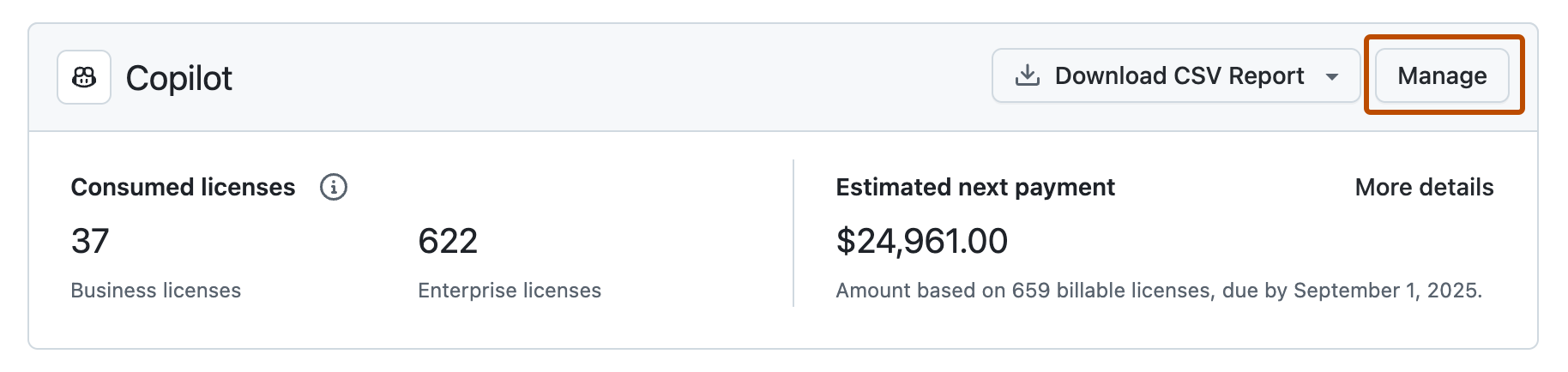
"Copilot" 옆에 있는 Manage를 클릭합니다.
-
모든 구성원 또는 Enterprise Teams 탭을 클릭합니다.
-
라이선스 할당을 클릭합니다.
-
사용자 또는 팀을 검색한 다음, Add licenses를 클릭합니다.
-
필요에 따라 조직 소유자가 라이선스를 할당하지 못하도록 조직에서 사용하지 않도록 설정합니다 Copilot . 엔터프라이즈의 조직에 대한 Copilot 사용 중지을(를) 참조하세요.

Copilot 조직에 대해 활성화
엔터프라이즈에 Copilot Enterprise 계획을 가지고 있는 경우 라이선스를 Copilot Enterprise 또는 코파일럿 사업에 할당할 수 있습니다.
-
귀하의 기업으로 이동하세요. 예를 들어 GitHub.com의 Enterprises 페이지에서.
-
페이지 상단에서 청구 및 라이선스를 클릭합니다.
-
"청구 및 라이선싱" 사이드바에서 라이선싱을 클릭합니다.
-
"Copilot" 섹션에서 관리를 클릭합니다.
-
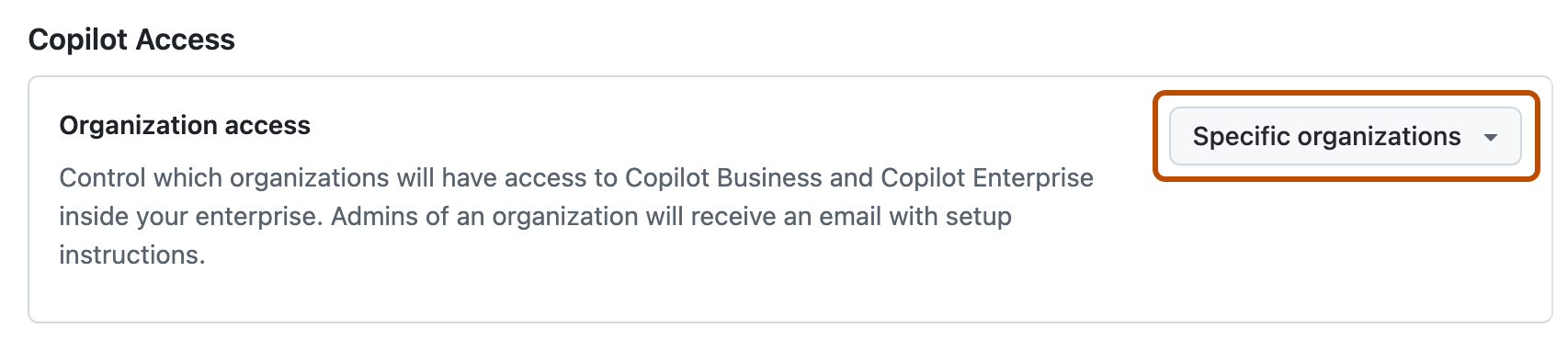
"‘조직 액세스’ 옆에서 Copilot을(를) 모든 조직에 대해 활성화할지 아니면 특정 조직에만 허용할지를 선택합니다."
-
특정 조직에 대해 허용을 선택한 경우:
- 조직 탭을 클릭합니다.
- 사용하도록 설정할 Copilot조직을 찾습니다.
- 조직 이름 오른쪽에서 드롭다운 메뉴를 선택합니다 Copilot .
- 기업에 코파일럿 사업 플랜이 있는 경우 사용을 클릭합니다.
- 엔터프라이즈에 Copilot Enterprise 계획이 있는 경우 Copilot: Enterprise 또는 Copilot: Business를 클릭하여 조직에 특정 Copilot 계획을 할당합니다.

엔터프라이즈의 조직에 대해 사용하도록 설정한 Copilot 후에는 조직의 소유자가 조직의 일부 또는 모든 구성원에게 액세스 권한을 부여할 수 있습니다. 조직의 구성원에 대한 GitHub Copilot 대한 액세스 권한 부여을(를) 참조하세요.