참고
엔터프라이즈에서 관리형 사용자 계정을(를) 사용하는 경우 외부 협력자 역할을 "리포지토리 협력자"라고 합니다. 일반적으로 외부 협력자 설명서는 리포지토리 협력자에도 적용됩니다. 적용되는 차이점에 대해서는 조직의 역할을(를) 참조하세요.
귀하의 기업 내 사용자 목록에 대한 정보
Enterprise 리소스에 대한 액세스를 감사하고 라이선스 사용을 관리하기 위해 Enterprise에 액세스할 수 있는 모든 사용자의 목록을 볼 수 있습니다.
현재 모든 엔터프라이즈 구성원 및 엔터프라이즈 관리자를 볼 수 있을 뿐만 아니라 멤버 및 관리자가 되기 위한 보류 중인 초대를 볼 수 있습니다. 이 정보를 더 쉽게 사용할 수 있도록 목록을 검색하고 필터링할 수 있습니다. 역할, 라이선스 유형 또는 배포 유형별로 그룹화된 엔터프라이즈의 멤버 수에 대한 개요를 볼 수도 있습니다.
엔터프라이즈에 대해 구성된 경우 GitHub Connect 엔터프라이즈의 사용자 목록을 필터링할 때 다음과 같은 제한 사항이 적용됩니다.
- 2FA(2단계 인증) 상태에 대한 필터는 인스턴스에 GitHub Enterprise Server 계정이 있는 사용자만 표시하지 않습니다.
- 인스턴스의 계정에 대한 필터를 GitHub Enterprise Server 조직의 필터 또는 2FA 상태와 결합하면 결과가 표시되지 않습니다.
자세한 GitHub Connect내용은 설명서의 GitHub Connect 정보 을 GitHub Enterprise Server 참조하세요.
엔터프라이즈에 대한 멤버 자격 정보를 내보낼 수도 있습니다. 자세한 내용은 엔터프라이즈 구성원 정보 내보내기을(를) 참조하세요.
엔터프라이즈 관리자 보기
현재 엔터프라이즈 소유자 및 기업의 청구 관리자 를 모두 볼 수 있습니다. 각 관리자 에 대한 유용한 정보를 확인하고 역할별로 목록을 필터링할 수 있습니다. 사용자 이름 또는 표시 이름을 검색하여 특정 사용자를 찾을 수 있습니다.
관리자를 제거할 수도 있습니다. 자세한 정보. 엔터프라이즈를 관리할 사용자 초대을(를) 참조하세요.
- 귀하의 기업으로 이동하세요. 예를 들어 GitHub.com의 Enterprises 페이지에서.
- 페이지 맨 위에 있는 사람을 클릭합니다.
- " 사람"에서 관리자를 클릭합니다.
구성원 보기
엔터프라이즈의 모든 현재 구성원을 볼 수 있습니다. 각 계정에 대한 유용한 정보를 확인하고 역할 기준과 같은 유용한 방법으로 목록을 필터링할 수 있습니다. 멤버 목록 외에도 역할, 라이선스 유형 및 배포 유형별로 그룹화된 엔터프라이즈의 멤버 수에 대한 개요가 표시됩니다.
사용자 이름 또는 표시 이름을 검색하여 특정 사용자를 찾을 수 있습니다. 사용자의 이름을 클릭하면 해당 사용자가 속한 조직 등 엔터프라이즈에 대한 사용자 액세스 권한의 자세한 정보를 볼 수 있습니다.
엔터프라이즈가 소유한 모든 조직에서 엔터프라이즈 구성원을 제거할 수도 있습니다. 자세한 내용은 엔터프라이즈에서 멤버 제거을(를) 참조하세요.
-
귀하의 기업으로 이동하세요. 예를 들어 GitHub.com의 Enterprises 페이지에서.
-
페이지 맨 위에 있는 사람을 클릭합니다.
-
필요에 따라 멤버 목록을 CSV 보고서로 내보내려면 CSV report를 클릭합니다. 보고서에 포함된 정보에 대한 자세한 내용은 엔터프라이즈 구성원 정보 내보내기을 참조하세요.
멤버십 개요
"구성원" 페이지에서 역할, 사용된 라이선스 유형 및 멤버가 있는 배포 유형별로 그룹화된 엔터프라이즈의 멤버 수에 대한 개요를 확인할 수 있습니다. 다음 섹션에서는 이 개요의 숫자가 어떻게 계산되는지 설명합니다.
기업에서 GitHub Enterprise Cloud와 GitHub Enterprise Server 둘 다 사용하는 경우, 배포 전체에서 멤버 및 라이선스에 대한 정확한 데이터를 얻기 위해 GitHub Connect를 활성화하고 라이선스 사용을 동기화해야 합니다. 자세한 내용은 설명서의 GitHub Connect 정보 을 GitHub Enterprise Server 참조하세요.
역할
"역할" 열은 엔터프라이즈의 역할별로 멤버를 그룹화합니다. 자세한 내용은 엔터프라이즈에서 역할의 기능을(를) 참조하세요.
사용자가 엔터프라이즈에서 여러 역할을 가지고 있는 경우 사용자는 각 역할에 대해 한 번씩 계산됩니다. 예를 들어 동일한 사용자가 세 조직의 구성원이고 두 조직의 소유자인 경우 사용자는 "조직 구성원"으로 한 번 계산되고 "조직 소유자"로 한 번 계산됩니다.
"외부 협력자"는 조직의 리포지토리에 액세스할 수 있지만 조직의 구성원은 아닌 사용자입니다. 사용자는 엔터프라이즈의 한 조직에서는 외부 협력자이고 동시에 다른 조직의 구성원일 수 있습니다. 이 경우 사용자 수는 각 합산에 포함됩니다. 자세한 내용은 조직의 리포지토리에 외부 협력자 추가을(를) 참조하세요.
사용된 사용자 라이선스
"소비된 사용자 라이선스" 열은 기업에서 사용자 라이선스가 소비되는 방식을 보여 줍니다. 자세한 내용은 엔터프라이즈 클라우드 및 서버 사용을 결합한 GitHub을(를) 참조하세요.
엔터프라이즈에 외부 협력자가 있는 경우 "사용된 총" 라이선스 수가 엔터프라이즈에 나열된 사용자 수보다 많을 수 있습니다. 외부 협력자는 라이선스를 사용하지만 "YOUR-ENTERPRISE의 사용자" 옆에 표시되는 총 구성원 수에는 포함되지 않습니다. 외부 협력자에 대한 미처리 초대는 라이선스를 소비하지만, 개요 페이지의 ‘초대별’ 수에는 반영되지 않습니다.
배포에서 라이선스 사용량을 계산하는 방법에 대한 자세한 내용은 GitHub Enterprise의 라이선스 사용 문제 해결을(를) 참조하세요.
배포
"배포" 열은 사용 중인 배포 유형별로 사용자를 그룹화합니다. 자세한 내용은 기업용 GitHub 정보을(를) 참조하세요.
"클라우드 구성원"은 엔터프라이즈의 모든 조직의 구성원 또는 소유자입니다 GitHub Enterprise Cloud. "서버 구성원"은 엔터프라이즈가 소유한 GitHub Enterprise Server 인스턴스에 계정을 가지고 있습니다. "클라우드 및 서버의 구성원"은 이 두 가지 조건과 일치하는 사용자입니다.
구성원의 이메일 주소 보기
귀하의 기업 GitHub 또는 외부 ID 시스템에서 구성원의 이메일 주소를 볼 수 있습니다. 이메일 주소의 표시 여부는 엔터프라이즈의 인증 방법, 도메인, 잠재적으로 구성원의 사용자 프로필 구성에 따라 달라집니다.
-
SAML 구성을 Enterprise Managed Users로 설정하고
NameID이 이메일 주소인 경우 각 엔터프라이즈 멤버에 대한NameID를 볼 수 있습니다. -
엔터프라이즈의 도메인을 확인하는 경우 확인된 도메인에 대한 멤버의 이메일 주소를 볼 수 있습니다. 자세한 내용은 엔터프라이즈의 도메인 확인 또는 승인을(를) 참조하세요.
참고
확인된 도메인의 전자 메일 주소는 보장된 순서로 반환되지 않습니다. 구성원에게 확인된 여러 도메인에 대한 전자 메일 주소가 있는 경우 IdP가 변경된 후에도 이전 또는 부실 전자 메일 주소가 남아 있을 수 있습니다. 확인된 도메인 전자 메일 주소 목록은 구성원의 정식 또는 현재 회사 전자 메일 주소를 안정적으로 식별할 수 없습니다.
-
Enterprise Managed Users를 사용하지 않고 SAML SSO(Single Sign-On)도 구성하지 않는 경우, 구성원은 개인 계정만을 사용하여 GitHub에서 엔터프라이즈 리소스에 접근합니다. 개인 계정 소유자는 전자 메일 주소를 공개적으로 표시할지의 여부를 선택할 수 있습니다. 사용자가 전자 메일 주소를 표시하지 않도록 선택하면 전자 메일 주소가 보이지 않습니다. SAML이 없으면 GitHub은(는) 일반적으로 전자 메일 주소인
NameID와(과) 같은 외부 ID 정보를 표시할 수 없습니다.
Enterprise Managed Users을 사용하거나, 도메인을 확인하거나, 엔터프라이즈용 SAML SSO를 구성하는 경우 다음 방법 중 하나 이상으로 이메일 주소를 볼 수 있습니다.
-
SAML IdP(ID 공급자)에서 엔터프라이즈에 액세스할 수 있는 사용자의 메일 주소를 검토합니다. 자세한 내용은 엔터프라이즈 IAM에 대한 SAML 기술 정보을(를) 참조하세요.
-
GitHub에서 귀하의 엔터프라이즈에 대한 멤버십 보고서를 내보냅니다. 보고서에는 다음 값으로 저장된 사용자의 이메일 주소가 포함될 수 있습니다.
-
GitHub com saml name: 일반적으로 사용자의 전자 메일 주소인 사용자의 연결된 SAML ID에서NameID(자세한 내용은 SAML 구성 참조 참조). -
GitHub com verified domain emails: 확인된 도메인의 전자 메일 주소(자세한 내용은 엔터프라이즈의 도메인 확인 또는 승인 참조)
-
GitHub com verified domain emails 값은 순서가 지정되지 않습니다. 전자 메일은 비결정적인 순서로 반환될 수 있으며 사용자의 현재 전자 메일 주소에 대한 우선 순위, 정렬 또는 필터링을 요청할 수 없습니다.
자세한 내용은 엔터프라이즈 구성원 정보 내보내기을(를) 참조하세요.
-
GraphQL API를 사용하여 각 멤버에 대해
ExternalIdentity를 검색합니다. 자세한 내용은 GraphQL API 설명서의 GraphQL API 정보 및 개체을(를) 참조하세요.참고
외부 ID에 대한 액세스는 SAML이 조직 또는 엔터프라이즈 수준에서 구성되었는지 여부에 따라 달라집니다. 조직 수준 외부 ID는 조직 소유자, personal access tokens 범위가 있는
read:org또는admin:org범위가 있는 조직 소유자와 조직에 앱이 설치될 때 구성원에 대한 읽기 또는 쓰기 액세스 권한을 가진 GitHub App 설치 토큰에서 사용할 수 있습니다. 엔터프라이즈 수준의 외부 ID에는 personal access token 엔터프라이즈 소유자가 필요하며,read:enterprise또는admin:enterprise범위를 가져야 합니다. GitHub Apps 는 개인 사용자 계정의 엔터프라이즈 수준 SAML ID를 포함하여 엔터프라이즈 수준 외부 ID에 GitHub Enterprise Cloud 액세스할 수 없습니다.
외부 협력자 보기
Enterprise의 모든 현재 외부 협력자를 볼 수 있습니다. 각 협력자에 대한 유용한 정보를 확인하고 조직 기준과 같은 유용한 방법으로 목록을 필터링할 수 있습니다. 사용자 이름 또는 표시 이름을 검색하여 특정 협력자를 찾을 수 있습니다.
협력자가 액세스할 수 있는 모든 리포지토리 목록과 같이 해당 사용자의 이름을 선택하여 해당 사용자의 엔터프라이즈 액세스에 대한 자세한 정보를 볼 수 있습니다.
- 귀하의 기업으로 이동하세요. 예를 들어 GitHub.com의 Enterprises 페이지에서.
- 페이지 맨 위에 있는 사람을 클릭합니다.
- “People”에서 Outside collaborators를 선택합니다.
보류 중인 초대 보기
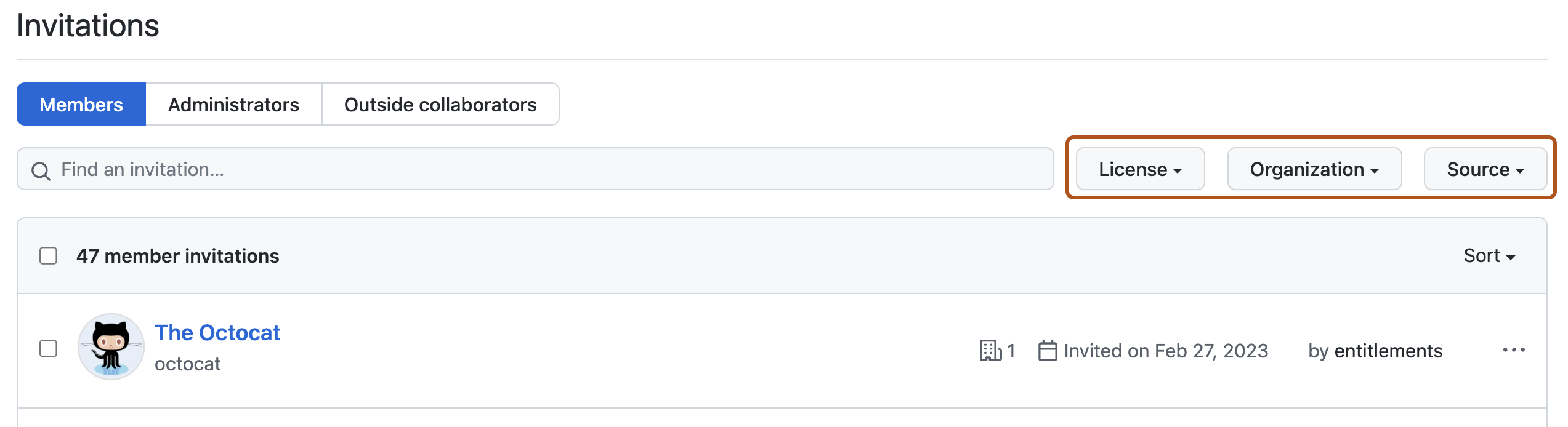
귀하의 기업에서 멤버, 관리자 또는 외부 협력자들이 되기 위한 보류 중인 모든 초대를 볼 수 있습니다. 라이선스, 조직 기준, 원본 기준 등의 유용한 방법으로 목록을 필터링할 수 있습니다. 사용자 이름 또는 표시 이름을 검색하여 특정 사용자를 찾을 수 있습니다.
보류 중인 멤버 목록에서 개별 계정에 대해 Enterprise가 소유한 조직에 가입하기 위한 모든 초대를 취소할 수 있습니다. 동일한 사람이 Enterprise 관리자 또는 외부 협력자가 되도록 하기 위한 초대는 취소되지 않습니다.
참고
SCIM을 통해 초대를 프로비전한 경우 GitHub에서가 아닌 ID 공급자, 즉 IdP를 통해 초대를 취소해야 합니다.
Visual Studio이(가) 포함된 GitHub Enterprise 구독를 사용하는 경우, Visual Studio에 가입하지 않은 모든 GitHub 구독자가 조직에 가입할 보류 중인 초대가 없더라도 보류 중인 초대 목록에 포함됩니다. 구독자 액세스 권한을 얻는 Visual Studio 방법에 대한 자세한 내용은 GitHub Enterprise을 참조하세요.
-
귀하의 기업으로 이동하세요. 예를 들어 GitHub.com의 Enterprises 페이지에서.
-
페이지 맨 위에 있는 사람을 클릭합니다.
-
“People”에서 Invitations를 선택합니다.
-
필요에 따라 엔터프라이즈 소유의 조직에 가입하기 위해 계정의 초대를 모두 취소할 수 있습니다. 계정 오른쪽에서 선택한 다음 초대 취소를 선택합니다.

-
필요에 따라 엔터프라이즈 관리자 또는 외부 협력자에 대한 보류 중인 초대를 볼 수 있습니다. “Invitations”에서 Administrators 또는 Outside collaborators를 선택합니다.
-
필요에 따라 라이선스, 조직 또는 원본별로 보류 중인 초대 목록을 필터링하려면 목록 맨 위에 있는 드롭다운 메뉴를 사용합니다.


일시 중단된 멤버 보기
엔터프라이즈에서 SCIM 프로비저닝을 사용하는 Enterprise Managed Users경우 일시 중단된 사용자를 볼 수 있습니다. 일시 중단된 사용자는 애플리케이션에서 할당되지 않거나 ID 공급자에서 삭제된 후 프로비전 해제된 멤버입니다. 현재는 사용하는 Enterprise Managed Users기업에서 일시 중단된 사용자를 제거할 수 없습니다.
- 귀하의 기업으로 이동하세요. 예를 들어 GitHub.com의 Enterprises 페이지에서.
- 페이지 맨 위에 있는 사람을 클릭합니다.
- “People”에서 Suspended를 선택합니다.
휴면 사용자 보기
일시 중단 목록을 볼 수 있습니다. 사용자 계정은 30일 동안 활성화되지 않은 경우 휴면으로 간주됩니다. 자세한 내용은 휴면 사용자 관리을 참조하세요.
멤버 유형별로 필터링하기관리형 사용자가 있는 엔터프라이즈
엔터프라이즈에서 사용하는 Enterprise Managed Users 경우 유형별로 조직의 구성원 목록을 필터링하여 멤버 자격이 IdP를 통해 관리되는지 또는 직접 관리되는지 확인할 수 있습니다. IdP를 통해 관리되는 구성원 자격은 IdP 그룹을 통해 추가되었으며, IdP 그룹은 조직 내의 팀에 연결되어 있습니다. 직접 관리되는 구성원 자격은 조직에 수동으로 추가되었습니다. 조직에서 멤버십을 관리하는 방식에 따라 제거하는 방법이 결정됩니다. 이 필터를 사용하여 구성원이 조직에 추가된 방법을 확인할 수 있으므로 구성원을 제거하는 방법을 알 수 있습니다. 자세한 내용은 Enterprise Managed Users 정보을 참조하세요.
-
귀하의 기업으로 이동하세요. 예를 들어 GitHub.com의 Enterprises 페이지에서.
-
검색 결과에 조직이 표시될 때까지 "조직" 아래 검색 창에 이름을 입력하기 시작합니다.
-
조직의 이름을 선택합니다.
-
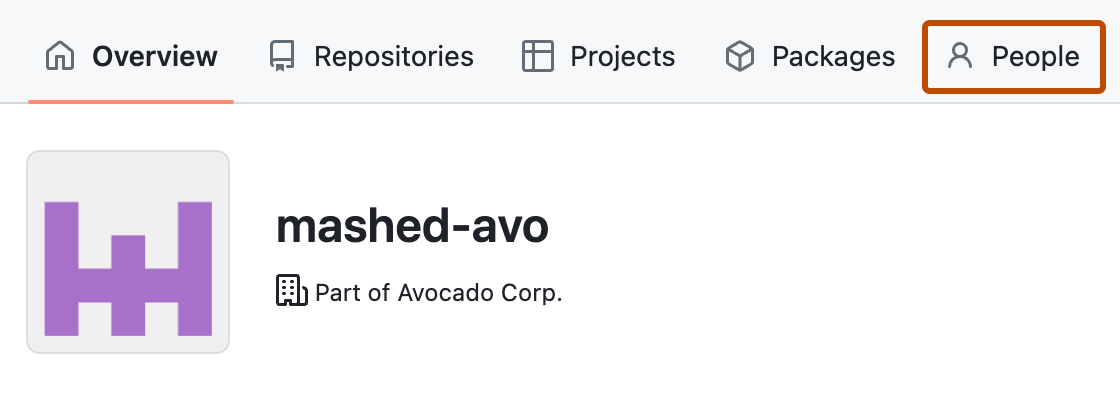
조직 이름 위에서 사람을 선택합니다****.
-
멤버 목록 위에서 Type을 선택한 다음, 보려는 멤버 유형을 선택합니다.


확인된 도메인에서 메일 주소가 없는 멤버 보기
사용자 계정과 연결된 확인된 도메인의 이메일 주소가 없는 Enterprise의 멤버 목록을 볼 수 있습니다.
- 귀하의 기업으로 이동하세요. 예를 들어 GitHub.com의 Enterprises 페이지에서.
- 페이지 맨 위에 있는 설정을 클릭합니다..
- “설정”에서 확인 및 승인된 도메인을 클릭합니다.
- "알림 기본 설정"에서 승인되거나 확인된 도메인 전자 메일 링크 없이 엔터프라이즈 구성원 보기를 선택합니다.
엔터프라이즈 구성원이 2FA를 사용하도록 설정했는지 확인
엔터프라이즈에서 2단계 인증을 사용하도록 설정한 사용자를 확인할 수 있습니다.
-
귀하의 기업으로 이동하세요. 예를 들어 GitHub.com의 Enterprises 페이지에서.
-
페이지 맨 위에 있는 사람을 클릭합니다.
-
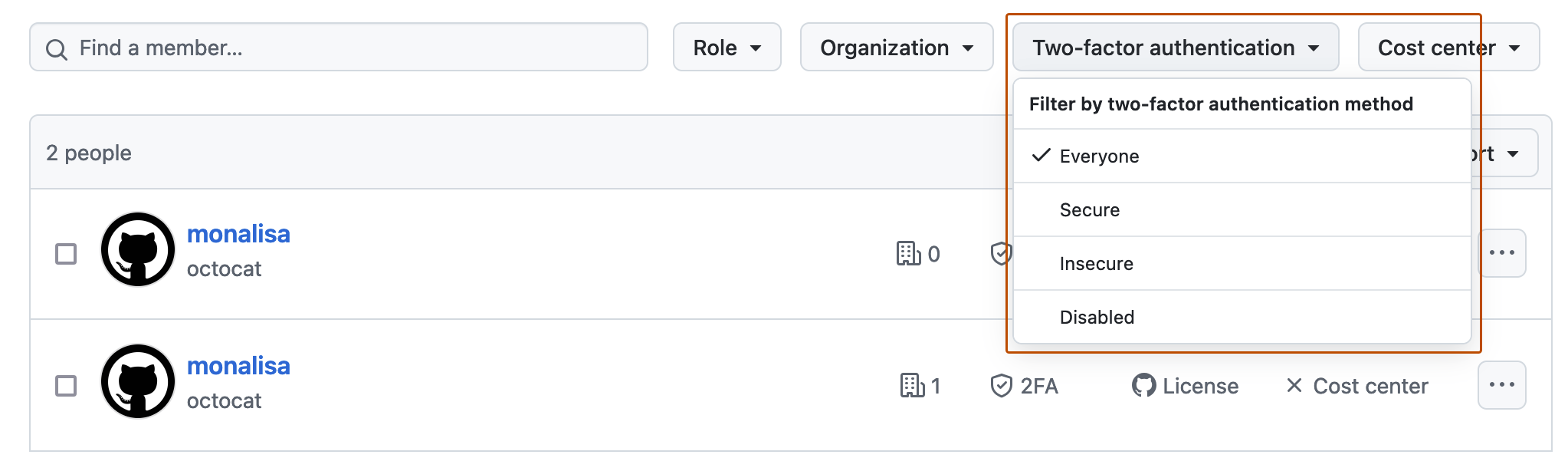
엔터프라이즈 멤버의 2단계 인증 보안 수준을 보려면 오른쪽에서 Two-factor authentication을 선택한 다음, Secure, Insecure, 또는 Disabled를 선택합니다.