テーブル レイアウトについて
テーブル レイアウトは、GitHub からのメタデータに関する issue、pull request、ドラフト issue、およびユーザーがプロジェクトに追加したカスタム フィールドで構成される、強力で適応性の高いスプレッドシートです。 項目のグループ化、並べ替え、フィルター処理を行い、テーブル レイアウトのフィールドを表示または非表示にして、チームのすべてのユーザーのニーズに合わせることができます。
テーブル レイアウトを使うようにビューを変更する方法の詳細については、「ビューのレイアウトを変更する」を参照してください。
フィールドの表示と非表示
特定のフィールドを表示または非表示にできます。
- 現在開いているビューの検索バーの横にある [ ビュー] をクリックします。
- [Configuration] で、[ Fields] をクリックします。
- 表示または非表示にする列を選択または選択解除します。
フィールド ヘッダーを使って、個々のフィールドを非表示にすることもできます。
- 非表示にするフィールドの横にある [] をクリックします。

- フィールドを隠す をクリックします。
フィールドの値でのグループ化
カスタム フィールドの値で項目をグループ化できます。 アイテムがグループ化されると、アイテムを新しいグループにドラッグした場合、そのグループの値が適用されます。 たとえば、"Status" でグループ化し、状態が In progress のアイテムを Done グループにドラッグすると、アイテムの状態は Done に切り替わります。 同様に、新しいアイテムをグループに追加すると、新しいアイテムにはそのグループの値が展開されます。
メモ
タイトル、ラベル、レビュー担当者、またはリンクされた pull request ごとにグループ化することはできません。
- 現在開いているビューの検索バーの横にある [ ビュー] をクリックします。
- [ Group by] をクリックします。
- グループ化するフィールドをクリックします。
- 必要に応じて、グループ化を無効にするには、一覧の下部にある [ No grouping] をクリックします。
フィールド値によるスライス
データ再利用可能なプロジェクト.カスタマイズ.スライスパネル %}
フィールドの並び替え
フィールドの順序を変えることができます。
-
フィールドのヘッダをクリックしてください。

-
続けてクリックしながら、フィールドを必要な場所にドラッグします。

行の並び替え
行の順序を変えることができます。
-
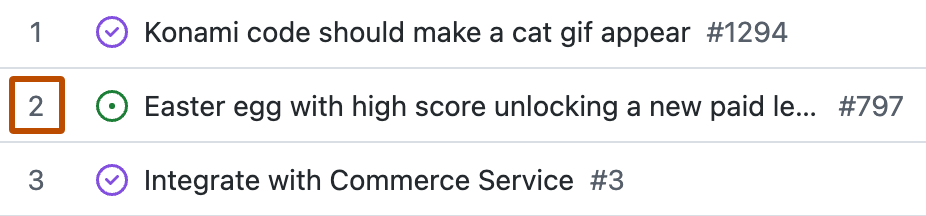
行の先頭にある数字をクリックしてください。
-
続けてクリックしながら、行を必要な場所にドラッグします。

フィールドの値でソート
項目はフィールドの値で並べ替えることができます。
データ再利用可能プロジェクトカスタマイズを並べ替える %}
数値フィールドの合計を表示する
グループや列の項目の数など、1 つ以上のフィールドの合計を表示するようにビューを構成できます。 たとえば、各項目の完了に要する時間数を追跡する数値フィールドがある場合は、グループまたは列ごとにそれらの時間の合計を表示できます。
ボード レイアウトでは、フィールドの合計は各列の先頭に表示されます。 テーブル レイアウトとロードマップ レイアウトでは、フィールドによるグループ化を有効にすると、フィールドの合計が各グループのヘッダーに含まれます。
- 現在開いているビューの検索バーの横にある [ ビュー] をクリックします。
- [ Field sum] をクリックします。
- 含めるフィールドを選びます。