組織または個人アカウント用に、既定の issue テンプレートと issue テンプレート用の既定の構成ファイルを作成できます。 詳しくは、「既定のコミュニティ正常性ファイルの作成」をご覧ください。
課題テンプレートを作成する
-
GitHub で、リポジトリのメイン ページに移動します。
-
リポジトリ名の下にある [Settings] をクリックします。 [設定] タブが表示されない場合は、 [] ドロップダウン メニューを選び、 [設定] をクリックします。
![タブを示すリポジトリ ヘッダーのスクリーンショット。 [設定] タブが濃いオレンジ色の枠線で強調表示されています。](/assets/cb-28260/images/help/repository/repo-actions-settings.png)
-
[機能] セクションの [Issue] で、 [テンプレートの設定] をクリックします。 [issue] を有効にしてページを更新しないとボタンが表示されない場合があります。
![リポジトリの設定の [機能] セクションのスクリーンショット。[問題] 設定がチェックされ、緑色の [テンプレートの設定] ボタンが表示されています。](/assets/cb-58394/images/help/repository/set-up-issue-templates-button.png)
-
[テンプレートの追加] ドロップダウンメニューで、作成するテンプレートの種類をクリックします。
![[Add template] ドロップダウン メニューが展開され、標準テンプレートの [Bug report] と [Feature request]、[Custom template] が表示されているスクリーンショット。](/assets/cb-30334/images/help/repository/add-template-drop-down-menu.png)
-
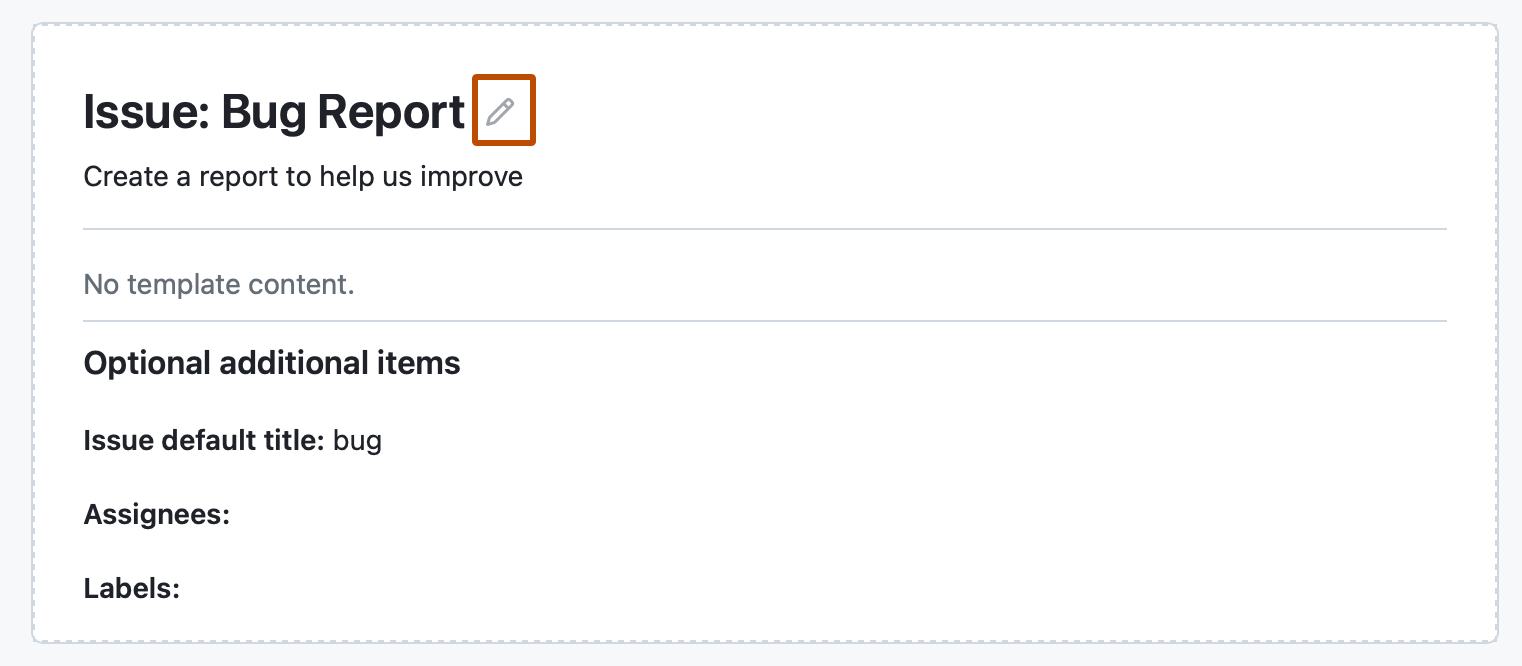
テンプレートをリポジトリにコミットする前にプレビューまたは編集するには、テンプレートの横にある [プレビューと編集] をクリックします。
-
テンプレートを編集するには、[ ] をクリックし、フィールドに入力して内容を編集します。
-
既定の issue タイトルを自動設定するには、リポジトリに読み取りアクセスできるユーザーに issue を割り当てるか、テンプレートから作られた issue にラベルを適用するか、[任意の追加情報] の下にあるフィールドを使いします。 これらの詳細は、
title、labels、type、または YAML frontmatter 形式のassigneesを使用して、問題テンプレートに追加することもできます。メモ
テンプレート名は 3 文字を超える必要があります。
-
テンプレートの編集とプレビューが終了したら、ページ右上隅にある [変更の提案] をクリックします。
-
"コミット メッセージ" フィールドに、変更について説明するコミット メッセージを入力します。
-
"コミット メッセージ" フィールドの下で、既定のブランチに直接テンプレートをコミットするか、新しいブランチを作成して pull request を開くかを選びます。 Pull request について詳しくは、「pull requests について」をご覧ください。
-
[Commit changes] をクリックします。 変更がデフォルトブランチにマージされると、コントリビューターがリポジトリで新しい Issue を開くときにテンプレートを使用できるようになります。
![タブを示すリポジトリ ヘッダーのスクリーンショット。 [設定] タブが濃いオレンジ色の枠線で強調表示されています。](/assets/cb-28260/mw-1440/images/help/repository/repo-actions-settings.webp)
![リポジトリの設定の [機能] セクションのスクリーンショット。[問題] 設定がチェックされ、緑色の [テンプレートの設定] ボタンが表示されています。](/assets/cb-58394/mw-1440/images/help/repository/set-up-issue-templates-button.webp)
![[Add template] ドロップダウン メニューが展開され、標準テンプレートの [Bug report] と [Feature request]、[Custom template] が表示されているスクリーンショット。](/assets/cb-30334/mw-1440/images/help/repository/add-template-drop-down-menu.webp)

課題フォームを作成する
メモ
Issue フォームは現在 パブリック プレビュー 段階であり、変更される可能性があります。
Issue フォームを使用すると、カスタマイズ可能な Web フォームフィールドを持つ Issue テンプレートを作成できます。 リポジトリ内の Issue フォームを使用して、コントリビューターに特定の構造化された情報を含めるように促すことができます。
問題フォームは、 GitHub フォーム スキーマを使用して YAML で記述されます。 詳しくは、「GitHubのフォーム スキーマの構文」をご覧ください。 YAML の初心者で詳しく学びたい場合は、「Learn YAML in Y minutes」(YAML を Y 分で学ぶ) を参照してください。
リポジトリで Issue フォームを使用するには、新しいファイルを作成して、それをお使いのリポジトリの .github/ISSUE_TEMPLATE フォルダーに追加する必要があります。
Issue フォームの設定ファイルの例を次に示します。
name: Bug Report
description: File a bug report.
title: "[Bug]: "
labels: ["bug", "triage"]
projects: ["octo-org/1", "octo-org/44"]
assignees:
  - octocat
body:
  - type: markdown
    attributes:
      value: |
        Thanks for taking the time to fill out this bug report!
  - type: input
    id: contact
    attributes:
      label: Contact Details
      description: How can we get in touch with you if we need more info?
      placeholder: ex. email@example.com
    validations:
      required: false
  - type: textarea
    id: what-happened
    attributes:
      label: What happened?
      description: Also tell us, what did you expect to happen?
      placeholder: Tell us what you see!
      value: "A bug happened!"
    validations:
      required: true
  - type: dropdown
    id: version
    attributes:
      label: Version
      description: What version of our software are you running?
      options:
        - 1.0.2 (Default)
        - 1.0.3 (Edge)
      default: 0
    validations:
      required: true
  - type: dropdown
    id: browsers
    attributes:
      label: What browsers are you seeing the problem on?
      multiple: true
      options:
        - Firefox
        - Chrome
        - Safari
        - Microsoft Edge
  - type: textarea
    id: logs
    attributes:
      label: Relevant log output
      description: Please copy and paste any relevant log output. This will be automatically formatted into code, so no need for backticks.
      render: shell
  - type: checkboxes
    id: terms
    attributes:
      label: Code of Conduct
      description: By submitting this issue, you agree to follow our [Code of Conduct](https://example.com).
      options:
        - label: I agree to follow this project's Code of Conduct
          required: true
name: Bug Report
description: File a bug report.
title: "[Bug]: "
labels: ["bug", "triage"]
projects: ["octo-org/1", "octo-org/44"]
assignees:
  - octocat
body:
  - type: markdown
    attributes:
      value: |
        Thanks for taking the time to fill out this bug report!
  - type: input
    id: contact
    attributes:
      label: Contact Details
      description: How can we get in touch with you if we need more info?
      placeholder: ex. email@example.com
    validations:
      required: false
  - type: textarea
    id: what-happened
    attributes:
      label: What happened?
      description: Also tell us, what did you expect to happen?
      placeholder: Tell us what you see!
      value: "A bug happened!"
    validations:
      required: true
  - type: dropdown
    id: version
    attributes:
      label: Version
      description: What version of our software are you running?
      options:
        - 1.0.2 (Default)
        - 1.0.3 (Edge)
      default: 0
    validations:
      required: true
  - type: dropdown
    id: browsers
    attributes:
      label: What browsers are you seeing the problem on?
      multiple: true
      options:
        - Firefox
        - Chrome
        - Safari
        - Microsoft Edge
  - type: textarea
    id: logs
    attributes:
      label: Relevant log output
      description: Please copy and paste any relevant log output. This will be automatically formatted into code, so no need for backticks.
      render: shell
  - type: checkboxes
    id: terms
    attributes:
      label: Code of Conduct
      description: By submitting this issue, you agree to follow our [Code of Conduct](https://example.com).
      options:
        - label: I agree to follow this project's Code of Conduct
          required: true
メモ
nameフィールドは 3 文字を超える必要があります。 そうでない場合、問題の作成時にテンプレートは表示されません。
Issueフォームのレンダリングバージョンは次のとおりです。

- Issue フォームを作成するリポジトリを選択します。 書き込みアクセス権を持つ既存のリポジトリを利用することも、新しいリポジトリを作成することもできます。 リポジトリの作成について詳しくは、「新しいリポジトリの作成」をご覧ください。
- リポジトリで、
.github/ISSUE_TEMPLATE/FORM-NAME.ymlを Issue フォームの名前に置き換えて、FORM-NAMEという名前のファイルを作成します。 GitHubでの新しいファイルの作成の詳細については、「新しいファイルの作成」を参照してください。 - 新しいファイルの本文に、Issue フォームの内容を入力します。 詳しくは、「課題書式の構文」をご覧ください。
- ファイルをリポジトリのデフォルトブランチにコミットします。 詳しくは、「新しいファイルの作成」をご覧ください。
テンプレート選択画面を設定する
リポジトリで新しい Issue を作成する時に表示される Issue テンプレートの選択画面をカスタマイズするには、.github/ISSUE_TEMPLATE フォルダーに config.yml ファイルを追加します。
blank_issues_enabled に false を設定して、コントリビューターに Issue テンプレートの使用を促すことができます。
blank_issues_enabledを true に設定すると、リポジトリにアクセスできるすべてのユーザーに、テンプレートの選択で [空の問題] オプションが表示されます。
blank_issues_enabledがfalseに設定されている場合、書き込み権限以上のユーザー (書き込み、保守、または管理者ロール) でも、テンプレート選択子に空白の問題オプションが表示され、メンテナー専用というラベルが付けられます。 読み取りロールまたはトリアージ ロールを持つ共同作成者には、構成されたテンプレートのみが表示されます。
メモ
従来のワークフローを使って issue_template.md フォルダーに .github ファイルを手動で作成し、config.yml ファイルで空の issue を有効にした場合は、空の issue を開くことを選択すると issue_template.md のテンプレートが使用されます。 空白の Issue を無効にすると、テンプレートは使用されません。
GitHub以外の特定のレポートを受け取る場合は、contact_linksを使用して外部サイトにユーザーを誘導できます。
config.yml ファイルの例を次に示します。
blank_issues_enabled: false
contact_links:
  - name: GitHub Community Support
    url: https://github.com/orgs/community/discussions
    about: Please ask and answer questions here.
  - name: GitHub Security Bug Bounty
    url: https://bounty.github.com/
    about: Please report security vulnerabilities here.
blank_issues_enabled: false
contact_links:
  - name: GitHub Community Support
    url: https://github.com/orgs/community/discussions
    about: Please ask and answer questions here.
  - name: GitHub Security Bug Bounty
    url: https://bounty.github.com/
    about: Please report security vulnerabilities here.
設定ファイルでは、ファイルがリポジトリのデフォルトブランチにマージされるときにテンプレート選択画面をカスタマイズします。
-
GitHub で、リポジトリのメイン ページに移動します。
-
ファイルの一覧の上にある [Add file ] ドロップダウン メニューを選んでから、[ Create new file] をクリックします。
または、左側のファイル ツリー ビューの をクリックしてもかまいません。
![上で説明した [Add file] と "プラス記号" アイコンの両方がオレンジ色の枠線で強調されている、リポジトリのメイン ページのスクリーンショット。](/assets/cb-60263/images/help/repository/add-file-buttons.png)
-
ファイル名フィールドに、
.github/ISSUE_TEMPLATE/config.ymlと入力します。 -
新しいファイルの本文に、設定ファイルのコンテンツを入力します。
-
[変更のコミット...] をクリックします。
-
[コミット メッセージ] フィールドに、ファイルに対する変更内容を説明する、短くわかりやすいコミット メッセージを入力します。 コミットメッセージでは、複数の作者にコミットを関連づけることができます。 詳しくは、「複数の作者を持つコミットを作成する」をご覧ください。
-
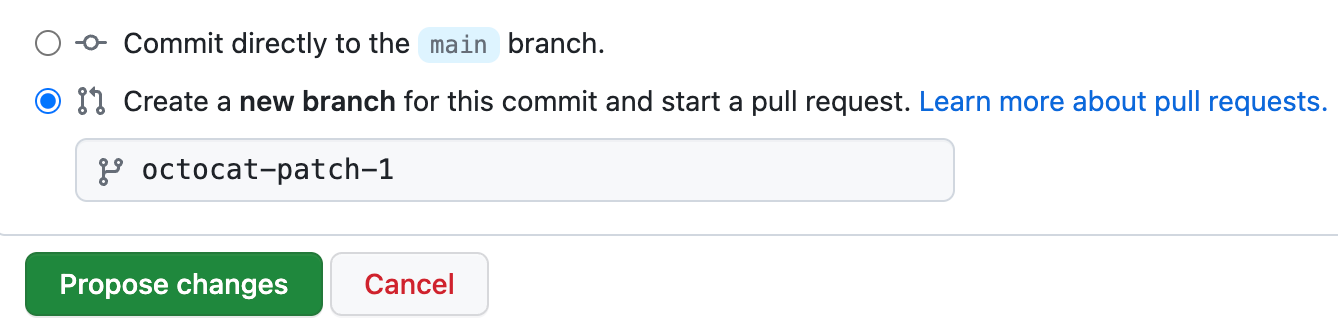
コミットメッセージフィールドの下で、コミットの追加先を現在のブランチか新しいブランチから選択してください。 現在のブランチがデフォルトブランチなら、コミット用に新しいブランチを作成してからPull Requestを作成すべきです。 詳しくは、「pull request の作成」をご覧ください。
-
[変更のコミット] または [変更の提案] をクリックします。
![上で説明した [Add file] と "プラス記号" アイコンの両方がオレンジ色の枠線で強調されている、リポジトリのメイン ページのスクリーンショット。](/assets/cb-60263/mw-1440/images/help/repository/add-file-buttons.webp)

テンプレートの順序を変更する
テンプレートのファイル名を変更することで、問題テンプレートをテンプレート セレクタに表示する順序を設定できます。
.github/ISSUE_TEMPLATE のテンプレートは英数字順で一覧表示され、ファイルの種類別にグループ化され、マークダウン ファイルの前に YAML ファイルが表示されます。
テンプレートの順序を制御するには、ファイル名の前に数字を付けます。 例: 1-bug.yml、2-feature-request.yml、3-epic.yml。
10 個以上のテンプレートがある場合、英数字の順序は、11-bug.yml が 1-feature.yml と 2-support.yml の間に配置されることを意味します。 数字のファイル名の前に追加の 0 を付けることで、意図した順序を維持できます。 例: 01-feature.yml、02-support.yml、11-bug.yml。