Remarque
Si votre entreprise utilise comptes d’utilisateur managés, le rôle collaborateur externe est appelé « collaborateur du référentiel ». En règle générale, la documentation des collaborateur externe s’applique également aux collaborateurs du référentiel. Pour connaître les distinctions qui s’appliquent, consultez Rôles dans une organisation.
À propos de la liste des personnes au sein de votre entreprise
Pour auditer l'accès aux ressources de votre entreprise et gérer l'utilisation des licences, vous pouvez afficher la liste de toutes les personnes qui ont accès à votre entreprise.
Vous pouvez voir tous les membres d’entreprise et administrateurs d’entreprise actuels, ainsi que les invitations en attente de devenir membres et administrateurs. Pour faciliter l'utilisation de ces informations, vous pouvez effectuer une recherche dans les listes et filtrer celles-ci. Vous pouvez également afficher une vue d’ensemble du nombre de membres de votre entreprise, regroupés par rôle, type de licence ou type de déploiement.
Si GitHub Connect elle est configurée pour votre entreprise, lorsque vous filtrez une liste de personnes de votre entreprise, les limitations suivantes s’appliquent.
- Le filtre pour l’état d'authentification à deux facteurs (2FA) n’affiche pas les personnes qui ont uniquement un compte sur une GitHub Enterprise Server instance.
- Si vous combinez le filtre pour les comptes sur les instances GitHub Enterprise Server avec le filtre pour les organisations ou l'état de l’authentification à deux facteurs (2FA), vous ne verrez aucun résultat.
Pour plus d’informations sur GitHub Connect, consultez À propos de GitHub Connect dans la GitHub Enterprise Server documentation.
Vous pouvez également exporter des informations d’appartenance pour votre entreprise. Pour plus d’informations, consultez « Exportation des informations d’appartenance de votre entreprise ».
Affichage des administrateurs de l'entreprise
Vous pouvez afficher tous les propriétaires d’entreprise actuels et les gestionnaires de facturation de votre entreprise. Vous pouvez voir des informations utiles sur chaque administrateur et filtrer la liste par rôle. Vous pouvez trouver une personne spécifique en effectuant une recherche sur son nom d'utilisateur ou son nom d'affichage.
Vous pouvez également supprimer un administrateur. Pour plus d'informations. Consultez « Inviter des personnes à gérer votre entreprise ».
- Accédez à votre entreprise. Par exemple, depuis la page Entreprises sur GitHub.com.
- En haut de la page, cliquez sur Personnes.
- Sous « Personne » cliquez sur Administrateurs.
Affichage des membres
Vous pouvez voir tous les membres actuels de votre entreprise. Vous pouvez voir des informations utiles sur chaque compte, et filtrer la liste de diverses manières, par exemple, par rôle. En plus de la liste des membres, vous verrez une vue d’ensemble du nombre de membres de votre entreprise, regroupés par rôle, type de licence et type de déploiement.
Vous pouvez trouver une personne spécifique en effectuant une recherche sur son nom d'utilisateur ou son nom d'affichage. Pour afficher plus d’informations sur l’accès de la personne à votre entreprise, telles que les organisations auxquelles la personne appartient, vous pouvez sélectionner le nom de la personne.
Vous pouvez également supprimer n’importe quel membre d’entreprise de toutes les organisations appartenant à l’entreprise. Pour plus d’informations, consultez « Suppression d’un membre de votre entreprise ».
-
Accédez à votre entreprise. Par exemple, depuis la page Entreprises sur GitHub.com.
-
En haut de la page, cliquez sur Personnes.
-
Si vous le souhaitez, pour exporter la liste des membres en tant que rapport CSV, sélectionnez Rapport CSV. Pour plus d’informations sur les informations incluses dans le rapport, consultez Exportation des informations d’appartenance de votre entreprise.
À propos de la vue d'ensemble de l'abonnement
Dans la page « Membres », vous trouverez une vue d’ensemble du nombre de membres de votre entreprise, regroupés par rôle, par type de licence consommée et par type de déploiement sur lequel le membre est activé. Les sections suivantes expliquent comment les nombres de cette vue d'ensemble sont calculés.
Si votre entreprise utilise à la fois GitHub Enterprise Cloud et GitHub Enterprise Server, pour obtenir des données précises sur vos membres et licences dans vos déploiements, vous devez activer GitHub Connect et synchroniser l’utilisation des licences. Pour plus d’informations, consultez À propos de GitHub Connect dans la GitHub Enterprise Server documentation.
Rôles
La colonne « Rôles » regroupe les membres selon leur rôle dans l’entreprise. Pour plus d’informations, consultez « Compétences des rôles dans une entreprise ».
Si un utilisateur occupe plusieurs rôles dans une entreprise, l'utilisateur est comptabilisé une fois pour chaque rôle. Par exemple, si le même utilisateur est membre de trois organisations et propriétaire de deux organisations, l'utilisateur compte une fois pour « Membre de l'organisation » et une fois pour « Propriétaire de l'organisation ».
Un « collaborateur externe » est un utilisateur qui dispose d'un accès à un référentiel dans une organisation mais n'est pas membre de l'organisation. L'utilisateur peut être un collaborateur externe dans une organisation de votre entreprise et un membre d'une autre organisation. Dans ce cas, l'utilisateur compte pour chaque total. Pour plus d’informations, consultez « Ajout de collaborateurs externes à des dépôts de votre organisation ».
Licences utilisateur consommées
La colonne « Licences utilisateur consommées » vous montre comment les licences sont consommées dans votre entreprise. Pour plus d’informations, consultez « Utilisation combinée du cloud et serveur GitHub Enterprise ».
S'il existe des collaborateurs externes dans votre entreprise, le nombre « total de licences consommées » peut être supérieur au nombre de personnes répertoriées pour votre entreprise. Un collaborateur externe consomme une licence, mais n'est pas comptabilisé dans le nombre total de membres affiché en regard de « personnes dans VOTRE-ENTREPRISE ». Une invitation en attente pour un collaborateur externe consomme également une licence, mais n'est pas comptabilisée dans le compteur « Par invitations » dans la vue d'ensemble.
Pour plus d'informations sur la façon dont l'utilisation des licences est calculée entre les déploiements, consultez « Résolution des problèmes d’utilisation des licences pour GitHub Entreprise ».
Déploiement
La colonne « Déploiement » regroupe les utilisateurs par type de déploiement qu'ils utilisent. Pour plus d’informations, consultez « À propos de GitHub pour les entreprises ».
Les « membres cloud » sont membres ou propriétaires d’une organisation de votre entreprise sur GitHub Enterprise Cloud. Les « membres du serveur » ont un compte sur une GitHub Enterprise Server instance appartenant à votre entreprise. Les « membres sur le cloud et le serveur » sont des utilisateurs qui correspondent à ces deux critères.
Affichage des adresses e-mail des membres
Vous pouvez peut-être afficher les adresses e-mail des membres de votre entreprise soit sur GitHub, soit sur un système d’identité externe. La visibilité des adresses e-mail dépend de la méthode d'authentification de votre entreprise, des domaines et éventuellement de la configuration du profil utilisateur du membre.
-
Si vous utilisez Enterprise Managed Users et que la
NameIDconfiguration SAML est une adresse e-mail, vous pouvez afficher l’adresseNameIDde chacun de vos membres d’entreprise. -
Si vous vérifiez un domaine pour votre entreprise, vous pouvez afficher les adresses e-mail des membres du domaine vérifié. Pour plus d’informations, consultez « Vérification ou approbation d’un domaine pour votre entreprise ».
Remarque
Les adresses e-mail pour les domaines vérifiés ne sont pas retournées dans un ordre garanti. Si un membre dispose d'adresses e-mail pour plusieurs domaines vérifiés, les adresses e-mail anciennes ou obsolètes peuvent subsister après une modification de l'IdP. La liste des adresses e-mail de domaine vérifiées ne peut pas identifier de manière fiable l’adresse e-mail canonique ou actuelle du membre.
-
Si vous n’utilisez Enterprise Managed Userspas, et que vous ne configurez pas l’authentification unique SAML, les membres accèdent uniquement aux ressources de votre entreprise à GitHub l’aide d’un compte personnel. Le propriétaire d’un compte personnel peut choisir d’afficher ou non une adresse e-mail publiquement. Si un utilisateur choisit de ne pas afficher l’adresse e-mail, vous ne pouvez pas afficher l’adresse e-mail. Sans SAML, GitHub ne peut pas afficher d’informations d’identité externes, comme
NameIDqui est généralement une adresse e-mail.
Si vous utilisez Enterprise Managed Users, vérifiez un domaine ou configurez l’authentification unique SAML pour votre entreprise, vous pourrez peut-être afficher les adresses e-mail d’une ou plusieurs des manières suivantes.
-
Sur votre fournisseur d'identité SAML (IdP), examinez les adresses électroniques des utilisateurs ayant accès à votre entreprise. Pour plus d’informations, consultez « À propos de SAML pour la gestion des identités et des accès d'entreprise ».
-
Exportez le rapport d'adhésion de votre entreprise sur GitHub. Le rapport peut contenir l'adresse e-mail de l'utilisateur, stockée sous la forme des valeurs suivantes.
-
GitHub com saml name:NameIDde l’identité SAML liée de l’utilisateur, qui est généralement l’adresse e-mail de l’utilisateur (pour plus d’informations, consultez Référence de configuration SAML) -
GitHub com verified domain emails: adresses e-mail pour tous les domaines vérifiés (pour plus d’informations, consultez Vérification ou approbation d’un domaine pour votre entreprise)La valeur
GitHub com verified domain emailsn’est pas triée. Les e-mails peuvent être retournés dans un ordre non déterministe et vous ne pouvez pas demander la priorité, le tri ou le filtrage de l’adresse e-mail actuelle de l’utilisateur.
Pour plus d’informations, consultez « Exportation des informations d’appartenance de votre entreprise ».
-
-
Utilisez l’API GraphQL pour récupérer le
ExternalIdentitypour chaque membre. Pour plus d’informations, consultez À propos de l’API GraphQL et Objets dans la documentation de l’API GraphQL.Remarque
L’accès aux identités externes dépend de la configuration de SAML au niveau de l’organisation ou de l’entreprise. Les identités externes au niveau de l’organisation sont disponibles pour les propriétaires de l’organisation, le propriétaire personal access tokens avec la portée
read:orgouadmin:org, et les jetons d’installation GitHub App disposant d’un accès en lecture ou en écriture aux membres lorsque l’application est installée sur l’organisation. Les identités externes au niveau de l’entreprise nécessitent un propriétaire d’entreprise avec l’étendue personal access token ouread:enterpriseouadmin:enterprise. GitHub Apps ne peut pas accéder aux identités externes au niveau de l’entreprise, y compris les identités SAML au niveau de l’entreprise pour GitHub Enterprise Cloud lesquelles des comptes d’utilisateur personnels sont associés.
Affichage des collaborateurs externes
Vous pouvez voir tous les collaborateurs externes actuels de votre entreprise. Vous pouvez voir des informations utiles sur chaque collaborateur, et filtrer la liste de diverses manières, par exemple, par organisation. Vous pouvez trouver un collaborateur spécifique en recherchant son nom d'utilisateur ou son nom d'affichage.
Vous pouvez afficher des informations supplémentaires sur l’accès de la personne à votre entreprise, telles que la liste de tous les référentiels auxquels le collaborateur à accès, en sélectionnant le nom de la personne.
- Accédez à votre entreprise. Par exemple, depuis la page Entreprises sur GitHub.com.
- En haut de la page, cliquez sur Personnes.
- Sous « Personnes », sélectionnez Collaborateurs externes.
Affichage d'invitations en attente
Vous pouvez voir toutes les invitations en attente à devenir membre, administrateur ou collaborateur externe de votre entreprise. Vous pouvez filtrer la liste de manière utile, par exemple par licence, par organisation ou par source. Vous pouvez trouver une personne spécifique en effectuant une recherche sur son nom d'utilisateur ou son nom d'affichage.
Dans la liste des membres en attente, pour tout compte individuel, vous pouvez annuler toutes les invitations à rejoindre des organisations appartenant à votre entreprise. Cela n'annule pas les invitations à devenir administrateur d'entreprise ou collaborateur externe.
Remarque
Si une invitation a été configurée via SCIM, vous devez annuler l’invitation via votre fournisseur d'identité (IdP) au lieu de sur GitHub.
Si vous utilisez Abonnements Visual Studio avec GitHub Enterprise, la liste des invitations en attente inclut tous les Visual Studio abonnés qui n’ont rejoint aucune de vos organisations GitHub, même si l’abonné n’a pas d’invitation en attente pour rejoindre une organisation. Pour plus d’informations sur la façon de donner accès aux abonnés à Visual Studio, consultez Configuration d’abonnements Visual Studio avec GitHub Entreprise.
-
Accédez à votre entreprise. Par exemple, depuis la page Entreprises sur GitHub.com.
-
En haut de la page, cliquez sur Personnes.
-
Sous « Personnes », sélectionnez Invitations.
-
Vous pouvez également annuler toutes les invitations d'un compte à rejoindre des organisations détenues par votre entreprise. À droite du compte, sélectionnez , puis sélectionnez Annuler l’invitation.

-
Vous pouvez également afficher les invitations en attente pour les administrateurs de l'entreprise ou les collaborateurs externes. Sous « Invitations », sélectionnez Administrateurs ou Collaborateurs externes.
-
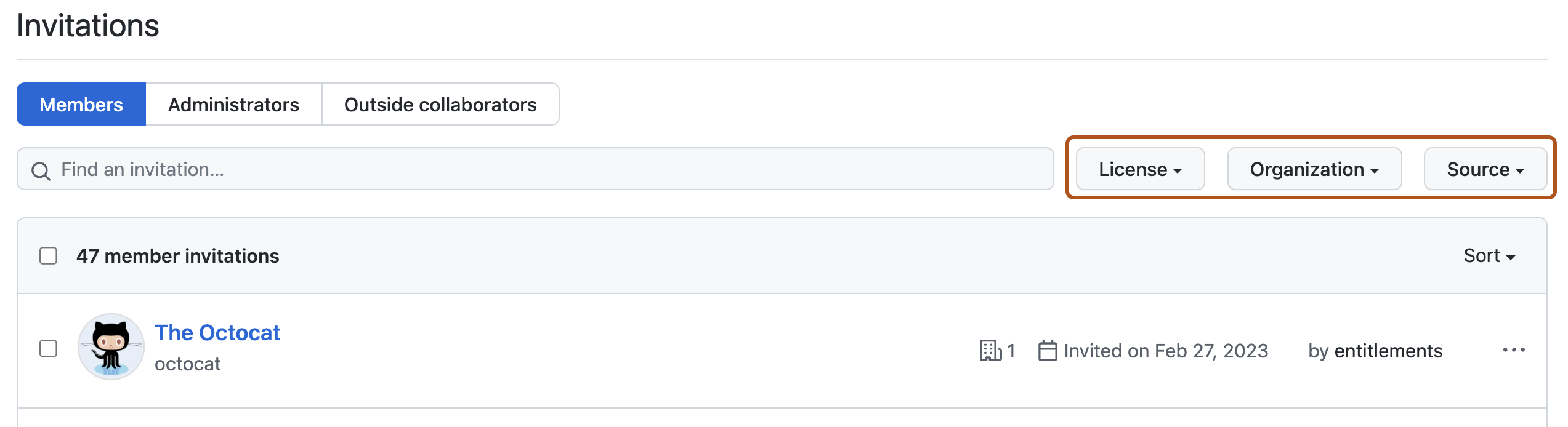
Si vous le souhaitez, pour filtrer la liste des invitations en attente par licence, par organisation ou par source, utilisez les menus déroulants en haut de la liste.


Affichage des membres suspendus
Si votre entreprise utilise Enterprise Managed Users, vous pouvez afficher les utilisateurs suspendus. Les utilisateurs suspendus sont des membres qui ont été retirés après avoir été désassignés de l'application ou supprimés par le fournisseur d'identité. Actuellement, il n’est pas possible de supprimer les utilisateurs suspendus d’une entreprise qui utilise Enterprise Managed Users.
- Accédez à votre entreprise. Par exemple, depuis la page Entreprises sur GitHub.com.
- En haut de la page, cliquez sur Personnes.
- Sous « Personnes », sélectionnez Suspendues.
Visualisation des utilisateurs inactifs
Vous pouvez afficher la liste de tous les utilisateurs qui ne sont pas des administrateurs de site. A compte utilisateur est considéré comme dormant s'il n'a pas été actif pendant 30 jours. Pour plus d’informations, consultez Gestion des utilisateurs dormants.
Filtrage par type de membre dans un entreprise avec utilisateurs managés
Si votre entreprise utilise Enterprise Managed Users, vous pouvez filtrer la liste des membres d’une organisation par type pour déterminer si les appartenances sont gérées via un fournisseur d’identité ou gérées directement. Les appartenances gérées via un IdP ont été ajoutées via un groupe d’IdP, et le groupe d’IdP a été connecté à une équipe au sein de l’organisation. Les adhésions directement gérées ont été ajoutées manuellement à l'organisation. La façon dont une appartenance est gérée dans une organisation détermine la façon dont elle doit être supprimée. Vous pouvez utiliser ce filtre pour déterminer comment les membres ont été ajoutés à une organisation. Vous savez donc comment les supprimer. Pour plus d’informations, consultez À propos d’Enterprise Managed Users.
-
Accédez à votre entreprise. Par exemple, depuis la page Entreprises sur GitHub.com.
-
Sous « Organisations », dans la barre de recherche, commencez à taper le nom de l'organisation jusqu'à ce qu'il apparaisse dans les résultats de la recherche.
-
Sélectionnez le nom de l’organisation.
-
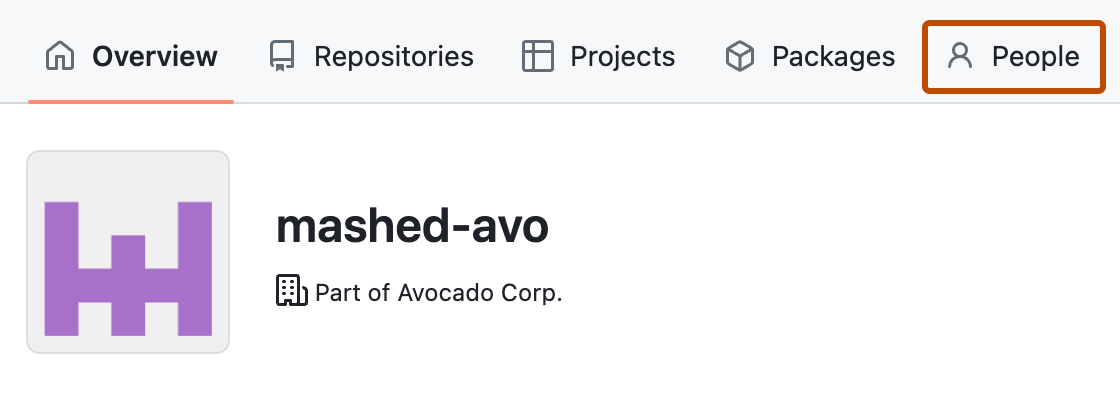
Au-dessus du nom de l’organisation, sélectionnez Contacts.
-
Au-dessus de la liste des membres, sélectionnez Type, puis le type de membre à afficher.


Affichage des membres dont l'adresse e-mail n'est pas issue d'un domaine vérifié
Vous pouvez afficher la liste des membres de votre entreprise dont le compte d’utilisateur n’est pas associé à une adresse e-mail issue d’un domaine vérifié.
- Accédez à votre entreprise. Par exemple, depuis la page Entreprises sur GitHub.com.
- En haut de la page, cliquez sur Paramètres.
- Sous « Paramètres », cliquez sur Domaines vérifiés et approuvés.
- Sous « Préférences de notification », sélectionnez le lien
Afficher les membres de l'entreprise sans adresse e-mail de domaine approuvée ou vérifiée .
Affichage des membres de votre entreprise disposant de la 2FA activée
Vous pouvez voir quelles personnes de votre entreprise ont activé l’authentification à deux facteurs.
-
Accédez à votre entreprise. Par exemple, depuis la page Entreprises sur GitHub.com.
-
En haut de la page, cliquez sur Personnes.
-
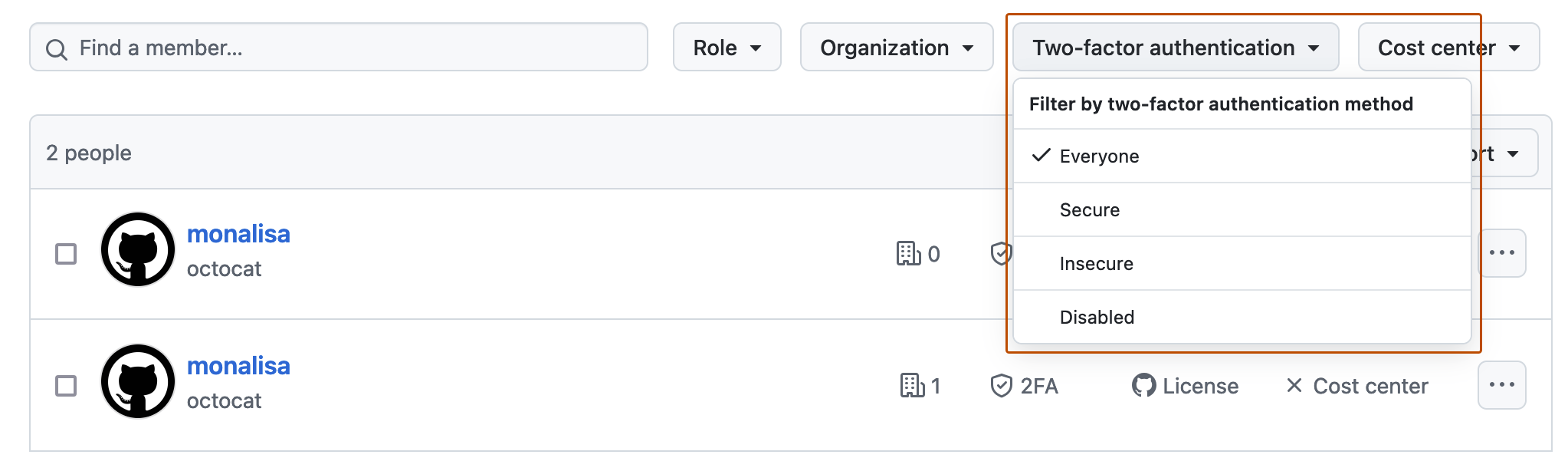
Pour afficher les niveaux de sécurité de l’authentification à 2 facteurs des membres de l’entreprise, sélectionnez Authentification à 2 facteurs, puis Sécurisé, Non sécurisé ou Désactivé.