Puedes elegir entre una selección de modelos, cada uno con sus propios puntos fuertes concretos. Es posible que tengas un modelo favorito que quieras usar o que prefieras utilizar un modelo determinado para preguntar sobre un tema específico.
Para ver los modelos disponibles por cliente, consulte Modelos de IA admitidos en GitHub Copilot.
Nota:
Cada modelo tiene multiplicadores de solicitudes Premium diferentes, lo que puede afectar a la cantidad de tu asignación de uso mensual. Para más información, consulta Solicitudes en GitHub Copilot.
Copilot permite cambiar el modelo durante un chat y tener el modelo alternativo usado para generar respuestas a las solicitudes.
Si accedes a Chat de Copiloto a través de una suscripción de Copilot Business o Copilot Enterprise, tu organización o empresa debe conceder a sus miembros la capacidad de cambiar a un modelo diferente. Consulta Administración de directivas y características para GitHub Copilot en su organización o Administración de directivas y características para GitHub Copilot en su empresa.
Cambiar el modelo utilizado por Chat de Copiloto no afecta al modelo utilizado para las sugerencias en línea de Copilot. Consulta Cambio del modelo de IA para las sugerencias en línea de GitHub Copilot.
Limitaciones de los modelos de IA para Chat de Copiloto
Es posible que las versiones preliminares experimentales de los modelos no interactúen correctamente con todos los filtros, incluida la configuración para bloquear sugerencias que coincidan con el código público (consulta Administración de directivas de GitHub Copilot como suscriptor individual).
Cambio del modelo de IA
Estas instrucciones son para Copilot en el sitio web GitHub. Para obtener instrucciones sobre diferentes clientes, haz clic en la pestaña adecuada en la parte superior de esta página.
Nota:
Si usa extensiones de Copilot, pueden invalidar el modelo que seleccione.
Si accedes a Chat de Copiloto a través de una suscripción de Copilot Business o Copilot Enterprise, tu organización o empresa debe conceder a sus miembros la capacidad de cambiar a un modelo diferente. Consulta Administración de directivas y características para GitHub Copilot en su organización o Administración de directivas y características para GitHub Copilot en su empresa.
-
En la parte superior derecha de cualquier página de GitHub, haga clic en el icono.

-
En la parte inferior de Chat de Copiloto, seleccione el menú desplegable CURRENT-MODEL y haga clic en el modelo de IA que prefiera.
-
Opcionalmente, después de enviar un mensaje, puede volver a generar el mismo mensaje mediante un modelo diferente haciendo clic en el icono de reintento () debajo de la respuesta. La nueva respuesta usará el modelo seleccionado y mantendrá el contexto completo de la conversación.

Cambio del modelo de IA
Estas instrucciones son para Visual Studio Code. Para obtener instrucciones sobre diferentes clientes, haz clic en la pestaña adecuada en la parte superior de esta página.
Nota:
- Si usa extensiones de Copilot, puede invalidar el modelo que seleccione.
- Es posible que las versiones preliminares experimentales de los modelos no interactúen correctamente con todos los filtros, incluida la configuración para bloquear sugerencias que coincidan con el código público (consulta Administración de directivas de GitHub Copilot como suscriptor individual).
- Para abrir Chat de Copiloto haz clic en el icono de la barra de título de Visual Studio Code.
- En la parte inferior de la vista de chat, seleccione el menú desplegable CURRENT-MODEL y, a continuación, haga clic en el modelo de IA que prefiera.
Nota:
Si selecciona Automático, Copilot selección automática de modelos seleccionará el mejor modelo en función de la disponibilidad y para ayudar a reducir la limitación de velocidad. Consulta Acerca de Copilot la selección automática del modelo.
Agregar más modelos
Puede ampliar las opciones de modelo disponibles para impulsar Chat de Copiloto. Puedes agregar modelos desde:
- Un proveedor de modelos, como Anthropic, Gemini, OpenAI, etc.
- Kit de herramientas de AI para Visual Studio Code.
Nota:
El uso del kit de herramientas de IA para VS Code está en versión preliminar pública y está sujeto a cambios.
Requisitos previos
- Dependiendo del proveedor o modelo que elija, es posible que tenga que proporcionar una clave de API o un identificador de modelo, desde el proveedor o un GitHubpersonal access token (PAT).
- Para agregar modelos desde AI Toolkit para Visual Studio Code, debe instalar la extensión AI Toolkit.
- Si es cliente de Copilot Business o Copilot Enterprise y desea usar modelos de terceros en Visual Studio Code, debe estar habilitada la directiva Usar su propia clave de modelo de lenguaje en VS Code. Para obtener más información, vea la Copilot página de configuración en GitHub.com.
Adición de modelos
-
En la vista de chat Copilot, haga clic en el menú desplegable CURRENT-MODEL.
-
Haz clic en Administrar modelos.
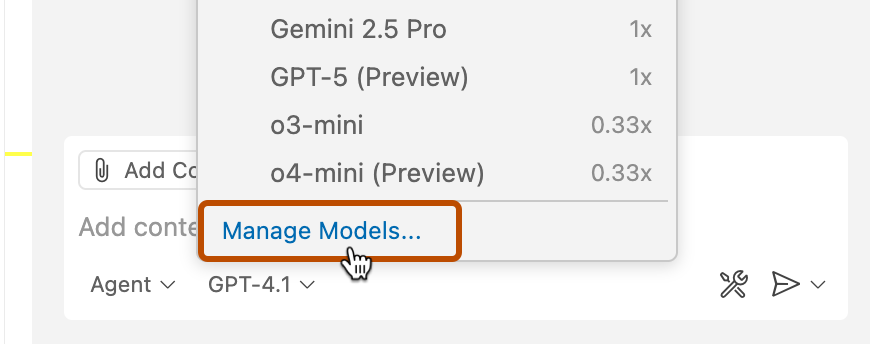
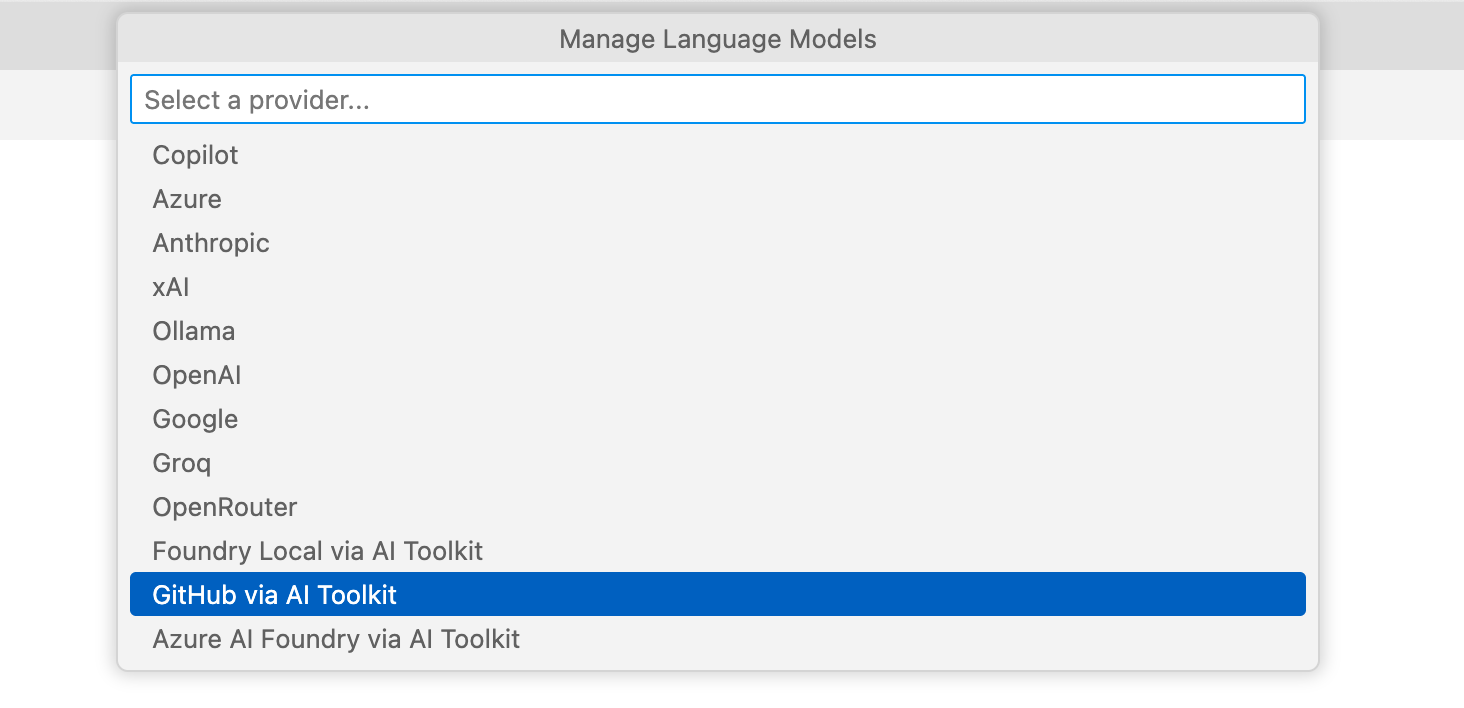
Se muestra una lista de proveedores.
Si has instalado AI Toolkit, también se muestran proveedores adicionales, agregados a través del kit de herramientas de IA.
-
Haz clic en el proveedor cuyos modelos deseas agregar.
-
Según el proveedor que haya seleccionado, es posible que se le pida que escriba un GitHub PAT, una clave de API para el proveedor o un identificador de modelo para un modelo específico.
Escribe la información necesaria y presiona Entrar.
Se muestra una lista de modelos disponibles.
-
Selecciona los modelos que deseas agregar y, a continuación, haz clic en Aceptar.


Los modelos seleccionados ahora están disponibles en el selector de modelos en la vista de chat.
Si agregaste un modelo de un proveedor a través de AI Toolkit, la primera vez que lo uses, se te pedirá que lo descargues. También es posible que se te pida que te autentiques con el proveedor.
Sugerencia
Si ya usa chat con selección automática de modelos, deberá iniciar una nueva sesión de chat para cambiar de modelo. Para iniciar una nueva sesión, en la parte superior derecha de la vista de chat, haga clic en nuevo chat.
Cambio del modelo de IA
Estas instrucciones son para Visual Studio. Para obtener instrucciones sobre diferentes clientes, haz clic en la pestaña adecuada en la parte superior de esta página.
Para usar multimodelo Chat de Copiloto, debe usar la versión 17.12 o posterior de Visual Studio 2022. Consulte la Visual Studio página de descargas.
Nota:
- Si usa extensiones de Copilot, puede invalidar el modelo que seleccione.
- Es posible que las versiones preliminares experimentales de los modelos no interactúen correctamente con todos los filtros, incluida la configuración para bloquear sugerencias que coincidan con el código público (consulta Administración de directivas de GitHub Copilot como suscriptor individual).
- En la barra de Visual Studio menús, haga clic en Ver y, a continuación, haga clic en Copilot Chat de GitHub.
- En la parte inferior derecha de la vista de chat, seleccione el menú desplegable CURRENT-MODEL y, a continuación, haga clic en el modelo de IA que prefiera.
Nota:
Si selecciona Automático, Copilot selección automática de modelos seleccionará el mejor modelo en función de la disponibilidad y para ayudar a reducir la limitación de velocidad. Consulta Acerca de Copilot la selección automática del modelo.
Cambio del modelo de IA
Estas instrucciones son para IDE de JetBrains. Para obtener instrucciones sobre diferentes clientes, haz clic en la pestaña adecuada en la parte superior de esta página.
Nota:
- Si usa extensiones de Copilot, puede invalidar el modelo que seleccione.
- Es posible que las versiones preliminares experimentales de los modelos no interactúen correctamente con todos los filtros, incluida la configuración para bloquear sugerencias que coincidan con el código público (consulta Administración de directivas de GitHub Copilot como suscriptor individual).
- Haga clic en el icono de la barra de estado.
- En el menú emergente, haga clic en Abrir Copilot Chat de GitHub.
- En la parte inferior derecha de la vista de chat, seleccione un modelo de IA de su elección en el menú desplegable CURRENT-MODEL y, a continuación, haga clic en el modelo de IA que prefiera.
Nota:
Si selecciona Automático, Copilot selección automática de modelos seleccionará el mejor modelo en función de la disponibilidad y para ayudar a reducir la limitación de velocidad. Consulta Acerca de Copilot la selección automática del modelo.
Cambio del modelo de IA
Estas instrucciones son para el IDE de Eclipse. Para obtener instrucciones sobre diferentes clientes, haz clic en la pestaña adecuada en la parte superior de esta página.
Nota:
- Si usa extensiones de Copilot, puede invalidar el modelo que seleccione.
- Es posible que las versiones preliminares experimentales de los modelos no interactúen correctamente con todos los filtros, incluida la configuración para bloquear sugerencias que coincidan con el código público (consulta Administración de directivas de GitHub Copilot como suscriptor individual).
- Haga clic en el icono de la barra de estado.
- En el menú emergente, haz clic en Open Chat.
- En la parte inferior derecha del panel de chat, haz clic en el modelo de IA seleccionado actualmente y, después, selecciona un modelo alternativo en el menú emergente.
Nota:
Si selecciona Automático, Copilot selección automática de modelos seleccionará el mejor modelo en función de la disponibilidad y para ayudar a reducir la limitación de velocidad. Consulta Acerca de Copilot la selección automática del modelo.
Cambio del modelo de IA
Estas instrucciones son para Xcode. Para obtener instrucciones sobre diferentes clientes, haz clic en la pestaña adecuada en la parte superior de esta página.
Para usar varios modelos Chat de Copiloto, debe instalar la GitHub Copilot extensión para Xcode. Consulta Instalación de la extensión GitHub Copilot en su entorno.
Nota:
- Si usa extensiones de Copilot, puede invalidar el modelo que seleccione.
- Es posible que las versiones preliminares experimentales de los modelos no interactúen correctamente con todos los filtros, incluida la configuración para bloquear sugerencias que coincidan con el código público (consulta Administración de directivas de GitHub Copilot como suscriptor individual).
- Para abrir la vista de chat, haga clic en Editor en la barra de menús y, a continuación, haga clic en Copilot****Abrir chat. Chat de Copiloto se abre en una nueva ventana.
- En la parte inferior derecha de la vista de chat, seleccione el menú desplegable CURRENT-MODEL y, a continuación, haga clic en el modelo de IA que prefiera.
Nota:
Si selecciona Automático, Copilot selección automática de modelos seleccionará el mejor modelo en función de la disponibilidad y para ayudar a reducir la limitación de velocidad. Consulta Acerca de Copilot la selección automática del modelo.
Información adicional
- Cambio del modelo de IA para las sugerencias en línea de GitHub Copilot
- Comparación de modelos de IA
- Modelos de lenguaje de IA en VS Code en la Visual Studio Code documentación.