Creación de un espacio
-
Para crear un espacio, vaya a https://github.com/copilot/spaces y haga clic en Crear espacio.
-
Asigne un nombre al espacio.
-
Elija si el espacio es propiedad de usted o de una organización a la que pertenece. La propiedad Espacios de la organización se puede compartir mediante el modelo de permisos integrado de GitHub.
-
Haz clic en Crear espacio.
-
Opcionalmente, en el nombre del espacio, agregue una descripción. La descripción no afecta las respuestas de Copilot, pero ayuda a otros a comprender el propósito del espacio.
Nota:
Puede cambiar el nombre y la descripción del espacio en cualquier momento si mantiene el puntero sobre ellos y hace clic en .
Adición de contexto a un espacio
Puedes agregar dos tipos de contexto al espacio:
-
Instrucciones: texto libre que describe lo que Copilot debe centrarse dentro de este espacio. Incluya sus áreas de experiencia, con qué tipos de tareas debe ayudar y qué debe evitar. Esto ayuda a Copilot proporcionar respuestas más relevantes en función de su intención.
Por ejemplo:
Eres un generador de SQL. El trabajo consiste en tomar las consultas de ejemplo y los esquemas de datos definidos en los archivos adjuntos y generar consultas SQL basadas en los objetivos del usuario.
-
Orígenes: este contexto se usará para proporcionar respuestas más relevantes a sus preguntas. Además, Espacios siempre hará referencia a la versión más reciente del código en la
mainrama del repositorio.Para agregar orígenes, haga clic en Agregar orígenes y elija una de las siguientes opciones:
- Agregar archivos y repositorios: puede agregar archivos, carpetas y repositorios completos GitHub . Al agregar un repositorio, Copilot busca su contenido para encontrar información relevante, pero agregar archivos o carpetas específicos que sean más relevantes para su trabajo le proporcionará los mejores resultados. Esto puede incluir archivos de código, documentación y otro contenido que ayude a Copilot comprender el contexto del espacio.
- Vincular archivos, solicitudes de incorporación de cambios y problemas: puede pegar las direcciones URL del GitHub contenido, incluidas las solicitudes de incorporación de cambios y los problemas.
- Cargar un archivo: puede cargar archivos directamente desde la máquina local. Esto incluye imágenes, archivos de texto, documentos enriquecidos y hojas de cálculo.
- Agregar contenido de texto: puede escribir o pegar contenido de texto libre, como transcripciones, notas o cualquier otra información relevante que pueda ayudar a Copilot comprender el contexto del espacio.
Elección de repositorios o archivos como contexto
Al agregar fuentes a su espacio, puede elegir adjuntar repositorios completos o archivos individuales. Comprender cómo funciona cada opción puede ayudarle a obtener los mejores resultados de Copilot.
-
Adjuntar un repositorio: al adjuntar un repositorio, Copilot no carga todo el proyecto en la memoria. En su lugar, busca en el repositorio y recupera solo el contenido más relevante para su pregunta. Esto es mejor para casos de uso a gran escala, como responder a preguntas en toda la documentación de un repositorio.
-
Adjuntar archivos individuales: al adjuntar un archivo, su contenido completo se carga en Copilotla ventana de contexto y se considera para cada consulta de ese espacio. Esto es mejor cuando desea Copilot priorizar de forma coherente un documento específico o un pequeño conjunto de archivos.
Adición de contexto a medida que trabaja
Puede agregar archivos a un espacio directamente desde la vista de código de GitHub, por lo que no es necesario interrumpir el flujo al compilar el contexto del espacio.
-
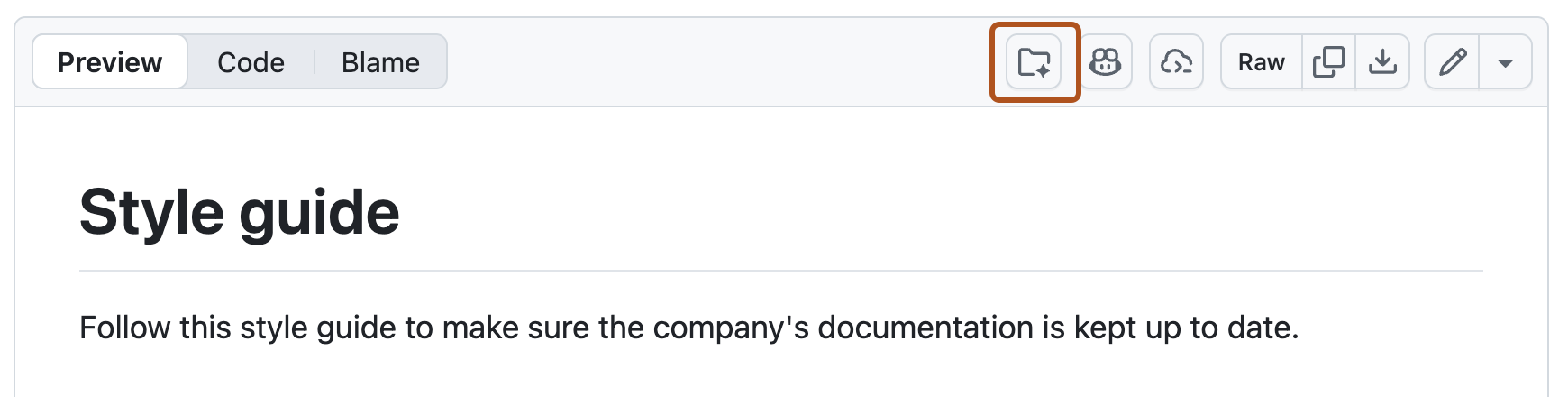
En la parte superior de cualquier archivo de la vista de código, haga clic en .
-
En la lista desplegable, seleccione el espacio al que desea agregar el archivo o cree un nuevo espacio.

Pasos siguientes
- Para obtener información general sobre Espacios de Copilot, consulte Acerca de GitHub Copilot Spaces.
- Para usar Espacios en GitHub y en su IDE, consulte Uso de GitHub Copilot Spaces.
- Para acelerar el trabajo de desarrollo con Espacios, consulte Aceleración del trabajo de desarrollo con GitHub Copilot Spaces.
- Para compartir su espacio con su equipo, consulte Colaboración con otros usuarios con GitHub Copilot Spaces.