Wähle aus einer Auswahl von Modellen aus, die jeweils eigene Stärken aufweisen. Möglicherweise hast du ein bevorzugtes Modell, das du verwenden möchtest, oder du bevorzugst, ein bestimmtes Modell für die Suche nach einem bestimmten Thema zu verwenden.
Informationen zum Anzeigen der verfügbaren Modelle pro Client finden Sie unter Unterstützte KI-Modelle in GitHub Copilot.
Hinweis
Die verschiedenen Modelle weisen unterschiedliche Multiplikatoren für Premiumanfragen auf, was sich auf den Verbrauch deines monatlichen Nutzungskontingents auswirken kann. Ausführliche Informationen findest du unter Anforderungen in GitHub Copilot.
Copilot ermöglicht es Ihnen, das Modell während eines Chats zu ändern und das alternative Modell zum Generieren von Antworten auf Ihre Eingabeaufforderungen zu verwenden.
Wenn du auf Copilot-Chat mit einem Copilot Business- oder Copilot Enterprise-Abonnement zugreifst, muss deine Organisation oder dein Unternehmen den Mitgliedern ermöglichen, zu einem anderen Modell zu wechseln. Weitere Informationen findest du unter Verwalten von Richtlinien und Features für GitHub Copilot in Ihrer Organisation oder Verwalten von Richtlinien und Features für GitHub Copilot in Ihrem Unternehmen.
Das Ändern des verwendeten Copilot-Chat Modells wirkt sich nicht auf das Modell aus, das für Copilot Inlinevorschläge verwendet wird. Weitere Informationen findest du unter Änderung des KI-Modells für GitHub Copilot-Inline-Vorschläge.
Einschränkungen von KI-Modellen für Copilot-Chat
Experimentelle Vorabversionen der Modelle interagieren möglicherweise nicht ordnungsgemäß mit allen Filtern, einschließlich der Einstellung zum Blockieren von Vorschlägen, die mit öffentlichem Code übereinstimmen (siehe Verwalten von GitHub Copilot-Richtlinien als Einzelabonnent).
Ändern des KI-Modells
Diese Anweisungen sind für Copilot auf der Website GitHub. Um die Anweisungen für andere Clients aufzurufen, klicke oben auf dieser Seite auf die entsprechende Registerkarte.
Hinweis
Wenn Sie Copilot Erweiterungen verwenden, kann dies das von Ihnen ausgewählte Modell überschreiben.
Wenn du auf Copilot-Chat mit einem Copilot Business- oder Copilot Enterprise-Abonnement zugreifst, muss deine Organisation oder dein Unternehmen den Mitgliedern ermöglichen, zu einem anderen Modell zu wechseln. Weitere Informationen findest du unter Verwalten von Richtlinien und Features für GitHub Copilot in Ihrer Organisation oder Verwalten von Richtlinien und Features für GitHub Copilot in Ihrem Unternehmen.
-
Oben rechts auf jeder Seite auf GitHub, klicken Sie auf das Symbol.

-
Wählen Sie unten im Copilot-ChatDropdownmenü "CURRENT-MODEL " aus, und klicken Sie dann auf das KI-Modell Ihrer Wahl.
-
Optional können Sie nach der Übermittlung einer Eingabeaufforderung dieselbe Eingabeaufforderung mithilfe eines anderen Modells erneut generieren, indem Sie unter der Antwort auf das Wiederholungssymbol () klicken. Die neue Antwort verwendet dein ausgewähltes Modell und behält den vollständigen Kontext der Unterhaltung bei.

Ändern des KI-Modells
Diese Anweisungen sind für Visual Studio Code. Um die Anweisungen für andere Clients aufzurufen, klicke oben auf dieser Seite auf die entsprechende Registerkarte.
Hinweis
- Wenn du Copilot Erweiterungen verwendest, setzen diese möglicherweise das von dir ausgewählte Modell außer Kraft.
- Experimentelle Vorabversionen der Modelle interagieren möglicherweise nicht ordnungsgemäß mit allen Filtern, einschließlich der Einstellung zum Blockieren von Vorschlägen, die mit öffentlichem Code übereinstimmen (siehe Verwalten von GitHub Copilot-Richtlinien als Einzelabonnent).
- Öffne Copilot-Chat durch Klicken auf das Symbol auf der Titelleiste von Visual Studio Code.
- Wählen Sie unten in der Chatansicht das Dropdownmenü "CURRENT-MODEL " aus, und klicken Sie dann auf das KI-Modell Ihrer Wahl.
Hinweis
Wenn Sie "Auto" auswählen, wählt Copilot Automatische Modellauswahl das beste Modell auf Grundlage der Verfügbarkeit aus und hilft, die Ratenbegrenzung zu verringern. Weitere Informationen findest du unter Informationen zur Copilot automatischen Modellauswahl.
Hinzufügen weiterer Modelle
Sie können die Modelloptionen erweitern, die für die Stromversorgung Copilot-Chatverfügbar sind. Du kannst Modelle aus folgenden Quellen hinzufügen:
- Modellanbieter: Anthropic, Gemini, OpenAI und weitere
- Das AI Toolkit für Visual Studio Code.
Hinweis
Die Verwendung des KI-Toolkits für VS Code ist in Öffentliche Vorschau und kann sich ändern.
Voraussetzungen
- Je nach dem von Ihnen gewählten Anbieter oder Modell müssen Sie möglicherweise einen API-Schlüssel oder eine Modell-ID vom Anbieter oder einen GitHubpersonal access token (PAT) angeben.
- Um Modelle aus dem AI Toolkit für Visual Studio Codehinzuzufügen, müssen Sie die AI Toolkit-Erweiterung installieren.
- Wenn Sie ein Copilot Business- oder Copilot Enterprise-Kunde sind und Modelle von Drittanbietern in Visual Studio Code verwenden möchten, muss die Richtlinie „Eigenen Schlüssel für Sprachmodelle in VS Code bereitstellen“ aktiviert sein. Weitere Informationen finden Sie auf der Copilot Seite "Einstellungen " in GitHub.com.
Hinzufügen von Modellen
-
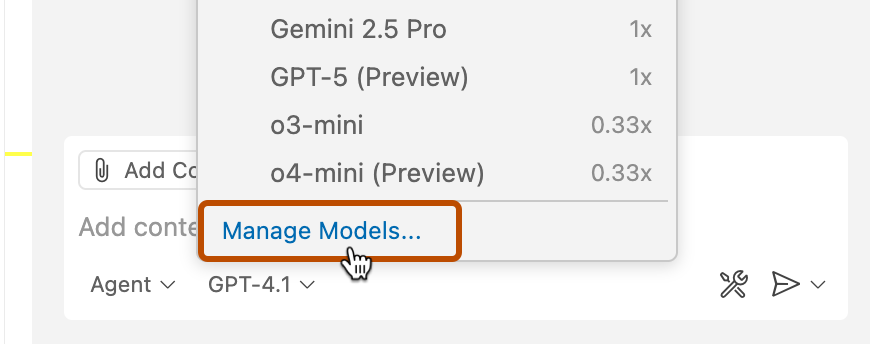
Klicken Sie in der Copilot Chatansicht auf das Dropdownmenü "CURRENT-MODEL ".
-
Klicke auf Manage Models.
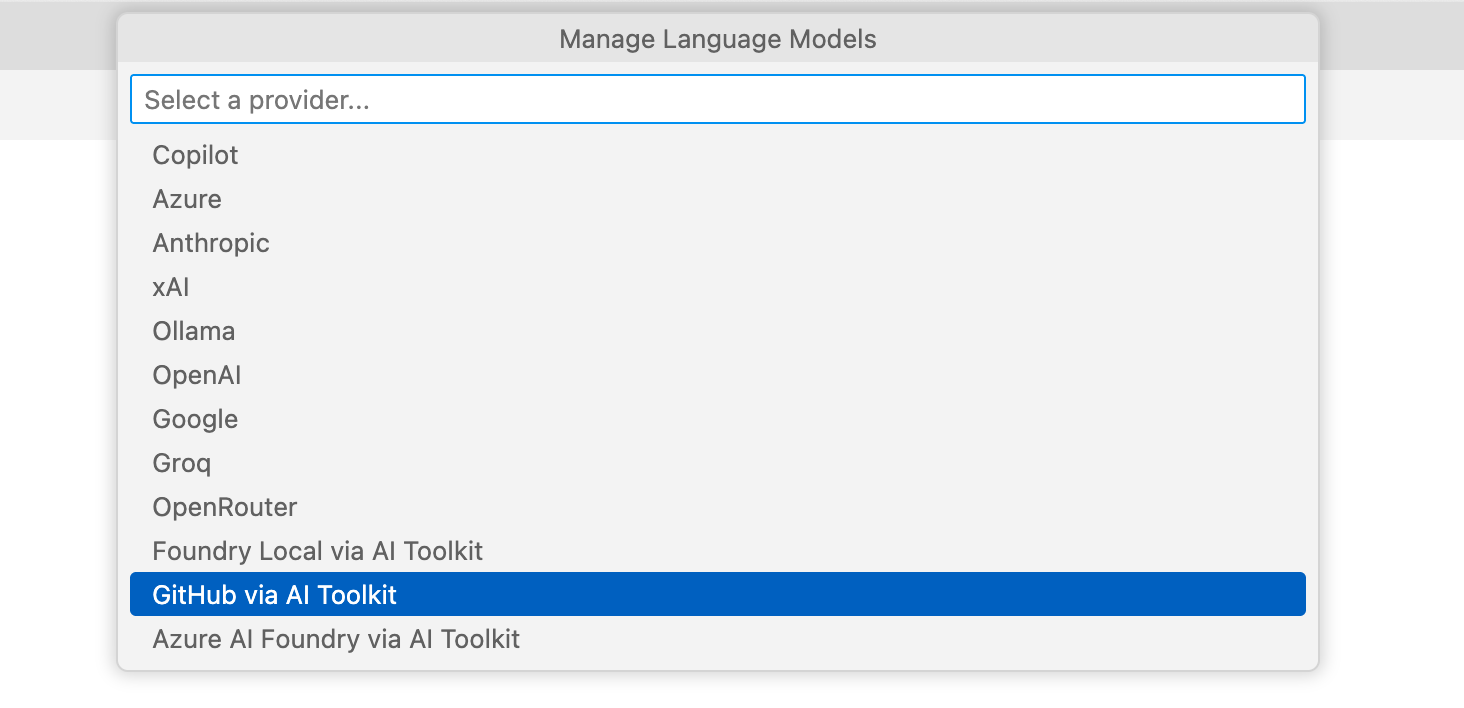
Eine Anbieterliste wird angezeigt.
Wenn du das KI-Toolkit installiert hast, werden außerdem zusätzliche Anbieter aufgeführt, die über das KI-Toolkit hinzugefügt wurden.
-
Klicke auf den Anbieter, dessen Modell(e) du hinzufügen möchtest.
-
Je nachdem, welchen Anbieter Sie ausgewählt haben, werden Sie möglicherweise aufgefordert, einen GitHub PAT, einen API-Schlüssel für den Anbieter oder eine Modell-ID für ein bestimmtes Modell einzugeben.
Gib die erforderlichen Informationen ein, und drücke anschließend die EINGABETASTE.
Eine Liste der verfügbaren Modelle wird angezeigt.
-
Wähle die Modelle aus, die du hinzufügen möchtest, und klicke anschließend auf OK.


Die ausgewählten Modelle sind jetzt in der Modellauswahl in der Chatansicht verfügbar.
Wenn du ein Modell von einem Anbieter über das KI-Toolkit hinzugefügt hast, wirst du bei der ersten Verwendung des Modells aufgefordert, es herunterzuladen. Du wirst möglicherweise ebenfalls aufgefordert, dich beim Anbieter zu authentifizieren.
Tipp
Wenn Sie bereits chatten mit Automatische Modellauswahl, müssen Sie eine neue Chatsitzung starten, um modelle zu wechseln. Um eine neue Sitzung zu starten, klicken Sie oben rechts in der Chatansicht auf "Neuer Chat".
Ändern des KI-Modells
Diese Anweisungen sind für Visual Studio. Um die Anweisungen für andere Clients aufzurufen, klicke oben auf dieser Seite auf die entsprechende Registerkarte.
Um Copilot-Chat Multi-Model zu verwenden, müssen Sie Visual Studio 2022, Version 17.12 oder höher, verwenden. Weitere Informationen finden Sie auf derVisual Studio Downloadseite.
Hinweis
- Wenn du Copilot Erweiterungen verwendest, setzen diese möglicherweise das von dir ausgewählte Modell außer Kraft.
- Experimentelle Vorabversionen der Modelle interagieren möglicherweise nicht ordnungsgemäß mit allen Filtern, einschließlich der Einstellung zum Blockieren von Vorschlägen, die mit öffentlichem Code übereinstimmen (siehe Verwalten von GitHub Copilot-Richtlinien als Einzelabonnent).
- Klicken Sie in der Visual Studio Menüleiste auf Ansicht, und klicken Sie dann auf GitHub Copilot Gespräch.
- Wählen Sie unten rechts in der Chatansicht das Dropdownmenü "CURRENT-MODEL " aus, und klicken Sie dann auf das KI-Modell Ihrer Wahl.
Hinweis
Wenn Sie "Auto" auswählen, wählt Copilot Automatische Modellauswahl das beste Modell auf Grundlage der Verfügbarkeit aus und hilft, die Ratenbegrenzung zu verringern. Weitere Informationen findest du unter Informationen zur Copilot automatischen Modellauswahl.
Ändern des KI-Modells
Diese Anweisungen gelten für die JetBrains-IDEs. Um die Anweisungen für andere Clients aufzurufen, klicke oben auf dieser Seite auf die entsprechende Registerkarte.
Hinweis
- Wenn du Copilot Erweiterungen verwendest, setzen diese möglicherweise das von dir ausgewählte Modell außer Kraft.
- Experimentelle Vorabversionen der Modelle interagieren möglicherweise nicht ordnungsgemäß mit allen Filtern, einschließlich der Einstellung zum Blockieren von Vorschlägen, die mit öffentlichem Code übereinstimmen (siehe Verwalten von GitHub Copilot-Richtlinien als Einzelabonnent).
- Klicken Sie auf das Symbol in der Statusleiste.
- Klicken Sie im Popupmenü auf "Öffnen GitHub Copilot Gespräch".
- Wählen Sie unten rechts in der Chatansicht ein KI-Modell Ihrer Wahl aus dem Dropdownmenü " CURRENT-MODEL " aus, und klicken Sie dann auf das KI-Modell Ihrer Wahl.
Hinweis
Wenn Sie "Auto" auswählen, wählt Copilot Automatische Modellauswahl das beste Modell auf Grundlage der Verfügbarkeit aus und hilft, die Ratenbegrenzung zu verringern. Weitere Informationen findest du unter Informationen zur Copilot automatischen Modellauswahl.
Ändern des KI-Modells
Diese Anweisungen gelten für die Eclipse-IDE. Um die Anweisungen für andere Clients aufzurufen, klicke oben auf dieser Seite auf die entsprechende Registerkarte.
Hinweis
- Wenn du Copilot Erweiterungen verwendest, setzen diese möglicherweise das von dir ausgewählte Modell außer Kraft.
- Experimentelle Vorabversionen der Modelle interagieren möglicherweise nicht ordnungsgemäß mit allen Filtern, einschließlich der Einstellung zum Blockieren von Vorschlägen, die mit öffentlichem Code übereinstimmen (siehe Verwalten von GitHub Copilot-Richtlinien als Einzelabonnent).
- Klicken Sie auf das Symbol in der Statusleiste.
- Klicke im Popupmenü auf Open Chat.
- Klicke unten rechts im Chatpanel auf das aktuell ausgewählte KI-Modell, und wähle anschließend im Popupmenü ein alternatives Modell aus.
Hinweis
Wenn Sie "Auto" auswählen, wählt Copilot Automatische Modellauswahl das beste Modell auf Grundlage der Verfügbarkeit aus und hilft, die Ratenbegrenzung zu verringern. Weitere Informationen findest du unter Informationen zur Copilot automatischen Modellauswahl.
Ändern des KI-Modells
Diese Anweisungen gelten für Xcode. Um die Anweisungen für andere Clients aufzurufen, klicke oben auf dieser Seite auf die entsprechende Registerkarte.
Um mehrere Modelle Copilot-Chatzu verwenden, müssen Sie die GitHub Copilot Xcode-Erweiterung installieren. Weitere Informationen findest du unter Installieren der GitHub Copilot-Erweiterung in Ihrer Umgebung.
Hinweis
- Wenn du Copilot Erweiterungen verwendest, setzen diese möglicherweise das von dir ausgewählte Modell außer Kraft.
- Experimentelle Vorabversionen der Modelle interagieren möglicherweise nicht ordnungsgemäß mit allen Filtern, einschließlich der Einstellung zum Blockieren von Vorschlägen, die mit öffentlichem Code übereinstimmen (siehe Verwalten von GitHub Copilot-Richtlinien als Einzelabonnent).
- Um die Chatansicht zu öffnen, klicken Sie in der Menüleiste auf "Editor ", und klicken Sie dann auf Copilot " Chat öffnen". Copilot-Chat wird in einem neuen Fenster geöffnet.
- Wählen Sie unten rechts in der Chatansicht das Dropdownmenü "CURRENT-MODEL " aus, und klicken Sie dann auf das KI-Modell Ihrer Wahl.
Hinweis
Wenn Sie "Auto" auswählen, wählt Copilot Automatische Modellauswahl das beste Modell auf Grundlage der Verfügbarkeit aus und hilft, die Ratenbegrenzung zu verringern. Weitere Informationen findest du unter Informationen zur Copilot automatischen Modellauswahl.
Weitere Informationen
- KI-Sprachmodelle in VS Code in der Visual Studio Code Dokumentation.