Hinweis
Wenn in Ihrem Unternehmen verwaltete Benutzerkonten verwendet werden, wird die Rolle des externen Projektmitarbeiters als „Repositorymitarbeiter“ bezeichnet. Im Allgemeinen gilt die Dokumentation für externe Projektmitarbeiterinnen auch für Repositorymitarbeiterinnen. Informationen zu den geltenden Unterscheidungen findest du unter Rollen in einer Organisation.
Informationen zur Liste der Personen in deinem Unternehmen
Um den Zugriff auf die Ressourcen deines Unternehmens zu überwachen und die Lizenznutzung zu verwalten, kannst du eine Liste aller Personen anzeigen, die Zugriff auf dein Unternehmen haben.
Sie können alle aktuellen Unternehmensmitglieder und Unternehmensadministratoren sowie ausstehende Einladungen anzeigen, um Mitglieder und Administratoren zu werden. Um diese Informationen einfacher zu nutzen, kannst du die Listen durchsuchen und filtern. Sie können auch eine Übersicht über die Anzahl der Mitglieder in Ihrem Unternehmen anzeigen, gruppiert nach Rolle, Lizenztyp oder Bereitstellungstyp.
Wenn GitHub Connect sie für Ihr Unternehmen konfiguriert ist, gelten beim Filtern einer Liste von Personen in Ihrem Unternehmen die folgenden Einschränkungen.
- Der Filter für den Zwei-Faktor-Authentifizierungsstatus (2FA) zeigt keine Personen an, die nur über ein Konto in einer GitHub Enterprise Server Instanz verfügen.
- Wenn Sie den Filter für Konten auf GitHub Enterprise Server Instanzen mit dem Filter für Organisationen oder dem 2FA-Status kombinieren, werden keine Ergebnisse angezeigt.
Weitere Informationen GitHub Connectfinden Sie in der Dokumentation unter GitHub Enterprise Server.
Sie können auch Mitgliedschaftsinformationen für Ihr Unternehmen exportieren. Weitere Informationen finden Sie unter Exportieren von Mitgliedschaftsinformationen für Ihr Unternehmen.
Anzeigen von Unternehmensadministratoren
Sie können alle aktuellen Unternehmensbesitzer und Abrechnungsmanager für Ihr Unternehmen anzeigen. Sie können nützliche Informationen zu jedem Administrator anzeigen und die Liste nach Rolle filtern. Du kannst eine bestimmte Person nach ihrem Benutzernamen oder Anzeigenamen suchen.
Sie können auch Administrator*innen entfernen. Für weitere Informationen Weitere Informationen findest du unter Einladen von Personen zum Verwalten deines Unternehmens.
- Navigieren Sie zu Ihrem Unternehmen. Beispielsweise auf der Seite Unternehmen in GitHub.com.
- Klicke oben auf der Seite auf People.
- Klicke unter „ People“ auf Administrators.
Anzeigen von Mitgliedern
Du kannst alle aktuellen Mitglieder für dein Unternehmen anzeigen. Zu jedem Konto kannst du nützliche Informationen anzeigen und die Liste sinnvoll filtern, z. B. nach Rolle. Zusätzlich zur Liste der Mitglieder sehen Sie eine Übersicht über die Anzahl der Mitglieder in Ihrem Unternehmen, gruppiert nach Rolle, Typ der Lizenz und Art der Bereitstellung.
Sie können eine bestimmte Person nach ihrem Benutzernamen oder Anzeigenamen suchen. Du kannst weitere Informationen zum Zugriff der Person auf dein Unternehmen anzeigen, z. B. die Organisationen, zu der die Person gehört, indem du den Namen der Person auswählst.
Sie können auch alle Unternehmensmitglieder aus allen Organisationen entfernen, die sich im Besitz des Unternehmens befinden. Weitere Informationen finden Sie unter Entfernen eines Mitglieds aus deinem Unternehmen.
-
Navigieren Sie zu Ihrem Unternehmen. Beispielsweise auf der Seite Unternehmen in GitHub.com.
-
Klicke oben auf der Seite auf People.
-
Wenn du optional die Liste der Mitglieder als CSV-Bericht exportieren möchtest, wähle CSV report aus. Weitere Informationen zu den informationen, die im Bericht enthalten sind, finden Sie unter Exportieren von Mitgliedschaftsinformationen für Ihr Unternehmen.
Informationen zur Mitgliedschaftsübersicht
Auf der Seite "Mitglieder" finden Sie eine Übersicht über die Anzahl der Mitglieder in Ihrem Unternehmen, gruppiert nach Rolle, Art der verbrauchten Lizenz und den Typ der Bereitstellung, auf der sich das Mitglied befindet. In den folgenden Abschnitten wird erläutert, wie die Zahlen in dieser Übersicht berechnet werden.
Wenn Ihr Unternehmen sowohl GitHub Enterprise Cloud als auch GitHub Enterprise Server verwendet, um genaue Daten über Ihre Mitglieder und Lizenzen in Ihren Bereitstellungen zu erhalten, müssen Sie GitHub Connect aktivieren und die Lizenznutzung synchronisieren. Weitere Informationen finden Sie in der Dokumentation unter GitHub Enterprise Server.
Rollen
In der Spalte "Rollen" werden Mitglieder nach ihrer Rolle im Unternehmen gruppiert. Weitere Informationen finden Sie unter Fähigkeiten von Rollen in einem Unternehmen.
Wenn ein Benutzer mehrere Rollen in einem Unternehmen hat, wird der Benutzer einmal für jede Rolle gezählt. Wenn derselbe Benutzer beispielsweise Mitglied von drei Organisationen und ein Besitzer von zwei Organisationen ist, zählt der Benutzer einmal als „Organisationsmitglied“ und einmal als „Organisationsbesitzer“.
Eine externer Projektmitarbeiter*in ist eine Person, die Zugriff auf Repository in einer Organisation hat, aber kein Mitglied der Organisation ist. Der Benutzer kann ein externer Projektmitarbeiter in einer Organisation in Ihrem Unternehmen und ein Mitglied einer anderen Organisation sein. In diesem Fall wird der Benutzer zu jeder Gesamtsumme hinzugerechnet. Weitere Informationen finden Sie unter Externe Mitarbeiter zu Organisations-Repositorys hinzufügen.
Verbrauchte Benutzerlizenzen
In der Spalte der verbrauchten Benutzerlizenzen wird gezeigt, wie Lizenzen in Ihrem Unternehmen genutzt werden. Weitere Informationen finden Sie unter Kombinierte GitHub Cloud- und Serververwendung für Unternehmen.
Wenn in Ihrem Unternehmen externe Projektmitarbeiter vorhanden sind, ist die Anzahl der insgesamt verbrauchten Lizenzen möglicherweise größer als die Anzahl der Personen, die für Ihr Unternehmen aufgeführt sind. Ein externer Projektmitarbeiter verwendet eine Lizenz, wird jedoch nicht in der Gesamtzahl der Mitglieder gezählt, die neben „Personen in IHREM-UNTERNEHMEN“ angezeigt werden. Eine ausstehende Einladung als externer Projektmitarbeiter verwendet auch eine Lizenz, wird aber nicht in der Anzahl „Nach Einladungen“ in der Übersicht gezählt.
Weitere Informationen dazu, wie die Lizenznutzung bereitstellungsübergreifend berechnet wird, findest du unter Problembehandlung bei der Lizenznutzung für GitHub Enterprise.
Bereitstellung
Die Spalte „Bereitstellung“ gruppiert Benutzer nach dem Typ der Bereitstellung, die sie verwenden. Weitere Informationen finden Sie unter Informationen zu GitHub für Unternehmen.
"Cloudmitglieder" sind Mitglied oder Besitzer einer Organisation in Ihrem Unternehmen unter GitHub Enterprise Cloud. "Servermitglieder" verfügen über ein Konto für eine GitHub Enterprise Server Instanz, die ihrem Unternehmen gehört. „Mitglieder in der Cloud und auf dem Server“ sind Benutzer, die beide Kriterien erfüllen.
Anzeigen der E-Mail-Adressen der Mitglieder
Möglicherweise können Sie die E-Mail-Adressen für Mitglieder Ihres Unternehmens in einem GitHub oder einem externen Identitätssystem anzeigen. Die Sichtbarkeit der E-Mail-Adressen hängt von der Authentifizierungsmethode, den Domänen und möglicherweise der Benutzerprofilkonfiguration des Mitglieds ab.
-
Wenn Sie Enterprise Managed Users verwenden und
NameIDIhrer SAML-Konfiguration eine E-Mail-Adresse ist, können SieNameIDfür jedes Ihrer Unternehmensmitglieder anzeigen. -
Wenn du eine Domäne für dein Unternehmen überprüfst, kannst du die E-Mail-Adressen der Mitglieder für die überprüfte Domäne anzeigen. Weitere Informationen finden Sie unter Überprüfen oder Genehmigen einer Domäne für dein Unternehmen.
Hinweis
E-Mail-Adressen für überprüfte Domänen werden nicht in einer garantierten Reihenfolge zurückgegeben. Wenn ein Mitglied über E-Mail-Adressen für mehrere überprüfte Domänen verfügt, können alte oder veraltete E-Mail-Adressen nach einer IdP-Änderung verbleiben. Die Liste der überprüften Domänen-E-Mail-Adressen kann die kanonische oder aktuelle E-Mail-Adresse des Mitglieds nicht zuverlässig identifizieren.
-
Wenn Sie Enterprise Managed Users nicht verwenden und auch keine SAML-Einmalanmeldung (Single Sign-On, SSO) konfigurieren, greifen Mitglieder ausschließlich über ein persönliches Konto auf die Ressourcen Ihres Unternehmens bei GitHub zu. Besitzerinnen eines persönlichen Kontos können auswählen, ob sie ihre E-Mail-Adresse öffentlich anzeigen möchten oder nicht. Wenn Benutzerinnen sich gegen die Anzeige der E-Mail-Adresse entscheiden, kannst du die E-Mail-Adresse nicht sehen. Ohne SAML kann GitHub keine externen Identitätsinformationen wie zum Beispiel die
NameIDanzeigen, bei der es sich normalerweise um eine E-Mail-Adresse handelt.
Wenn Sie Enterprise Managed Users verwenden, eine Domäne verifizieren oder SAML-SSO für Ihr Unternehmen konfigurieren, können Sie die E-Mail-Adressen auf eine oder mehrere der folgenden Weisen einsehen.
-
Überprüfe auf deinem SAML-Identitätsanbieter (IdP) die E-Mail-Adressen von Benutzern mit Zugriff auf dein Unternehmen. Weitere Informationen finden Sie unter Informationen zu SAML für Unternehmens-IAM.
-
Exportieren Sie den Mitgliedschaftsbericht für Ihr Unternehmen auf GitHub. Der Bericht kann die E-Mail-Adresse des Benutzers bzw. der Benutzerin enthalten, die als folgende Werte gespeichert wird.
-
GitHub com saml name: DieNameIDaus der verknüpften SAML-Identität des Benutzers, die in der Regel die E-Mail-Adresse des Benutzers ist (weitere Informationen finden Sie unter Referenz zur SAML-Konfiguration) -
GitHub com verified domain emails: E-Mail-Adressen für überprüfte Domänen (weitere Informationen finden Sie unter Überprüfen oder Genehmigen einer Domäne für dein Unternehmen)Der Wert
GitHub com verified domain emailsist ungeordnet. E-Mails können in einer nicht deterministischen Reihenfolge zurückgegeben werden, und Sie können keine Priorität, Sortierung oder Filterung für die aktuelle E-Mail-Adresse des Benutzers anfordern.
Weitere Informationen finden Sie unter Exportieren von Mitgliedschaftsinformationen für Ihr Unternehmen.
-
-
Verwende die GraphQL-API, um die
ExternalIdentityfür jedes Mitglied abzurufen. Weitere Informationen findest du in der Dokumentation zur GraphQL-API unter Informationen zur GraphQL-API und Objekte.Hinweis
Der Zugriff auf externe Identitäten hängt davon ab, ob SAML auf Organisation oder Unternehmensebene konfiguriert ist. Externe Identitäten auf Organisationsebene stehen Organisationsbesitzern, personal access tokens mit dem
read:orgBerechtigungsbereich sowieadmin:orgund GitHub App Installationstokens mit Lese- oder Schreibzugriff auf Mitglieder zur Verfügung, wenn die App in der Organisation installiert ist. Externe Identitäten auf Unternehmensebene erfordern einen Unternehmensbesitzer personal access token mit demread:enterprise- oderadmin:enterprise-Bereich. GitHub Apps Auf externe Identitäten auf Unternehmensebene kann nicht zugegriffen werden, einschließlich SAML-Identitäten auf Unternehmensebene für GitHub Enterprise Cloud persönliche Benutzerkonten.
Anzeigen externer Mitarbeiter
Du kannst alle aktuellen externen Mitarbeiter für dein Unternehmen anzeigen. Zu jedem Mitarbeiter kannst du nützliche Informationen anzeigen und die Liste sinnvoll filtern, z. B. nach Organisation. Du kannst einen bestimmten Mitarbeiter nach seinem Benutzer- oder Anzeigenamen suchen.
Du kannst weitere Informationen zum Zugriff der Person auf dein Unternehmen anzeigen, z. B. eine Liste aller Repositorys, auf die der Projektmitarbeitende Zugriff hat, indem du den Namen der Person auswählst.
- Navigieren Sie zu Ihrem Unternehmen. Beispielsweise auf der Seite Unternehmen in GitHub.com.
- Klicke oben auf der Seite auf People.
- Wähle unter „People“ die Option Outside collaborators aus.
Anzeigen ausstehender Einladungen
Du kannst alle ausstehenden Einladungen, Mitglied, Administratorin oder externe Mitarbeiterin in deinem Unternehmen zu werden, anzeigen. Du kannst die Liste sinnvoll filtern, z. B. nach Lizenz, Organisation oder Quelle. Du kannst eine bestimmte Person nach ihrem Benutzernamen oder Anzeigenamen suchen.
In der Liste der ausstehenden Mitglieder kannst du für jedes einzelne Konto alle Einladungen zur Teilnahme an Organisationen im Besitz deines Unternehmens stornieren. Dadurch werden für die jeweilige Person keine Einladungen storniert, Unternehmensadministrator oder externer Mitarbeiter zu werden.
Hinweis
Wenn eine Einladung über SCIM bereitgestellt wurde, müssen Sie die Einladung über Ihren Identitätsanbieter (IdP) statt auf GitHub stornieren.
Wenn Sie Visual Studio-Abonnements mit GitHub Enterprise verwenden, enthält die Liste der ausstehenden Einladungen alle Visual Studio Abonnenten, die noch keiner Ihrer Organisationen auf GitHub beigetreten sind, selbst wenn der Abonnent keine ausstehende Einladung zum Beitritt zu einer Organisation hat. Weitere Informationen darüber, wie Abonnenten Visual Studio Zugriff auf GitHub Enterprise erhalten, finden Sie unter Einrichten von Visual Studio-Abonnements mit GitHub Enterprise.
-
Navigieren Sie zu Ihrem Unternehmen. Beispielsweise auf der Seite Unternehmen in GitHub.com.
-
Klicke oben auf der Seite auf People.
-
Wähle unter „People“ die Option Invitations aus.
-
Du kannst optional alle Einladungen zurückziehen, die ein Konto zum Beitritt zu den von Ihrem Unternehmen verwalteten Organisationen betreffen. Wählen Sie rechts neben dem Konto und danach Einladung abbrechen aus.

-
Du kannst optional ausstehende Einladungen für Unternehmensadministratorinnen oder externe Mitarbeiterinnen anzeigen. Wähle unter „Invitations“ die Option Administrators oder Outside collaborators aus.
-
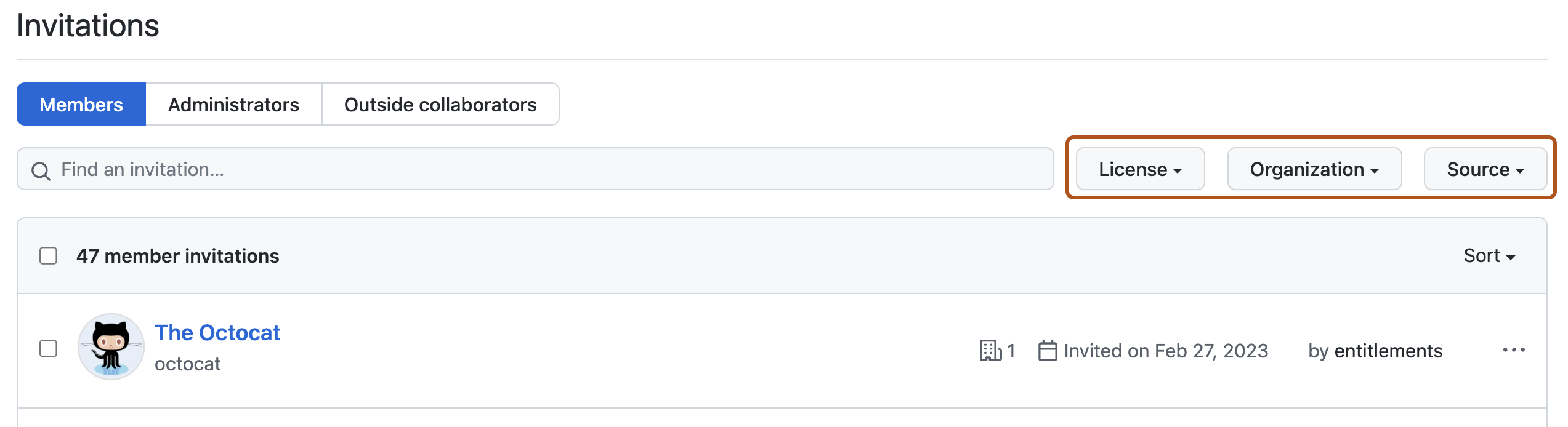
Du kannst die Liste der ausstehenden Einladungen optional über die Dropdownmenüs oben in der Liste nach Lizenz, Organisation oder Quelle filtern.


Anzeigen von gesperrten Mitgliedern
Wenn Ihr Unternehmen Enterprise Managed Users verwendet, können Sie gesperrte Benutzer anzeigen. Benutzer im Schwebezustand sind Mitglieder, die nach dem Aufheben der Zuweisung von der Anwendung entfernt oder beim Identitätsanbieter gelöscht wurden. Derzeit ist es nicht möglich, angehaltene Benutzer aus einem Unternehmen zu entfernen, das verwendet Enterprise Managed Userswird.
- Navigieren Sie zu Ihrem Unternehmen. Beispielsweise auf der Seite Unternehmen in GitHub.com.
- Klicke oben auf der Seite auf People.
- Wähle unter „People“ die Option Suspended aus.
Inaktive Benutzer anzeigen
Sie können eine Liste aller ruhenden Benutzer nicht Websiteadministratoren sind. Ein Benutzerkonto gilt als ruhend, wenn es seit 30 Tagen nicht mehr aktiv war. Weitere Informationen finden Sie unter Inaktive Benutzer verwalten.
Filtern nach Mitgliedstyp in einem Unternehmen mit verwalteten Benutzer*innen
Wenn Ihr Unternehmen verwendetEnterprise Managed Users, können Sie die Mitgliederliste einer Organisation nach Typ filtern, um zu ermitteln, ob Mitgliedschaften über einen IdP oder direkt verwaltet werden. Mitgliedschaften, die über einen IdP verwaltet werden, wurden über eine IdP-Gruppe hinzugefügt, und die IdP-Gruppe wurde mit einem Team innerhalb der Organisation verbunden. Direkt verwaltete Mitgliedschaften wurden der Organisation manuell hinzugefügt. Die Art und Weise, wie eine Mitgliedschaft in einer Organisation verwaltet wird, bestimmt, wie sie entfernt werden muss. Sie können diesen Filter verwenden, um zu bestimmen, wie Mitglieder zu einer Organisation hinzugefügt wurden, damit Sie wissen, wie Sie sie entfernen. Weitere Informationen finden Sie unter Informationen zu Enterprise Managed Users.
-
Navigieren Sie zu Ihrem Unternehmen. Beispielsweise auf der Seite Unternehmen in GitHub.com.
-
Beginne unter „Organisationen“ auf der Suchleiste mit der Eingabe des Namens der gewünschten Organisation, bis die Organisation in den Suchergebnissen angezeigt wird.
-
Wähle den Namen der Organisation aus.
-
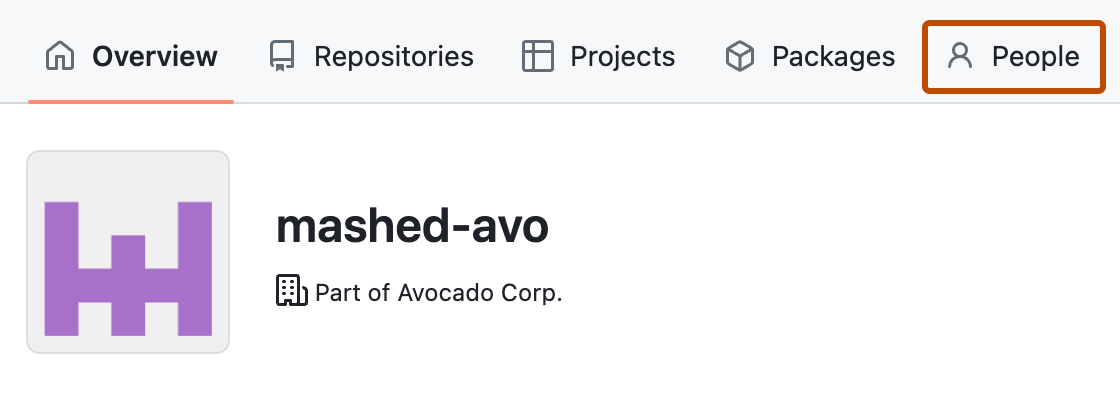
Wählen Sie oberhalb des Organisationsnamens "Personen" aus.
-
Wähle oberhalb der Liste der Mitglieder die Option Type und anschließend den Typ der Mitglieder aus, die du anzeigen möchtest.


Anzeigen von Mitgliedern ohne E-Mail-Adresse einer geprüften Domäne
Sie können eine Liste der Mitglieder in Ihrem Unternehmen anzeigen, deren Benutzerkonto keine E-Mail-Adresse von einer verifizierten Domäne zugeordnet ist.
- Navigieren Sie zu Ihrem Unternehmen. Beispielsweise auf der Seite Unternehmen in GitHub.com.
- Klicke oben auf der Seite auf Settings.
- Klicke unter „Einstellungen“ auf Überprüfte und genehmigte Domänen.
- Wählen Sie unter "Benachrichtigungseinstellungen" den Link Unternehmensmitglieder ohne genehmigte oder überprüfte Domänen-E-Mail anzeigen aus.
Anzeigen, ob Mitglieder Ihres Unternehmens die Zwei-Faktor-Authentifizierung (2FA) aktiviert haben.
Du kannst sehen, welche Personen in deinem Unternehmen die Zwei-Faktor-Authentifizierung aktiviert haben.
-
Navigieren Sie zu Ihrem Unternehmen. Beispielsweise auf der Seite Unternehmen in GitHub.com.
-
Klicke oben auf der Seite auf People.
-
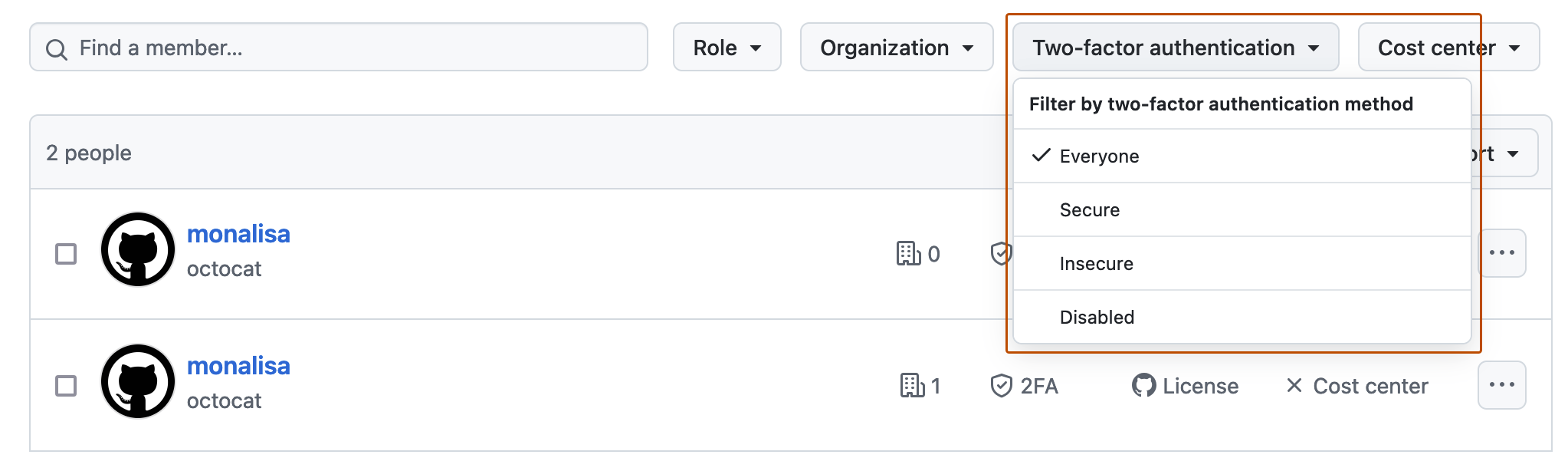
Wähle zum Anzeigen der Sicherheitsebenen für die Zwei-Faktor-Authentifizierung von Unternehmensmitgliedern rechts die Option Two-factor authentication und anschließend Secure, Insecure oder Disabled aus.