Há duas maneiras principais de conceder acesso ao Copilot em uma empresa:
- Atribuir licenças diretamente a usuários ou equipes na empresa. Essa abordagem simplifica o gerenciamento de licenças em escala e dá a opção de conceder licenças do Copilot a usuários que não consomem uma licença do GitHub Enterprise. No momento, essa abordagem só está disponível para licenças do Copilot Business }.
- Habilitar o Copilot para organizações. Essa abordagem permite que você escolha o Copilot Business ou o Copilot Enterprise para organizações individuais e conceda aos proprietários da organização o controle para conceder licenças aos usuários que mais precisam delas.
Como atribuir licenças a usuários ou equipes
Você pode atribuir Copilot Business licenças diretamente a usuários ou equipes empresariais.
Quando você atribui licenças a uma equipe corporativa, os usuários recebem ou perdem acesso Copilot quando são adicionados ou removidos da equipe. Se você usar Enterprise Managed Users, poderá sincronizar a equipe com um grupo do IdP (provedor de identidade) e gerenciar as licenças diretamente no IdP.
Pré-requisitos
- Defina a política Políticas para usuários atribuídos pela empresa para definir uma configuração padrão para esses usuários quando outras políticas da empresa forem definidas como "No policy". Confira Gerenciando políticas e recursos para GitHub Copilot em sua empresa.
- Se você quiser atribuir licenças a usuários que ainda não estão em sua empresa, primeiro convide os usuários (contas pessoais) ou provisione-os do seu provedor de identidade (Enterprise Managed Users). Para contas pessoais, confira Convidar usuários diretamente para sua empresa.
- Se você quiser atribuir uma licença a uma equipe corporativa, deverá criar a equipe primeiro. Confira Como criar equipes corporativas.
Atribuindo licenças
-
Navegue até sua empresa. Por exemplo, na página Enterprises em GitHub.com.
-
Na parte superior da página, clique em Billing and licensing.
-
Na barra lateral esquerda, clique em Licensing.
-
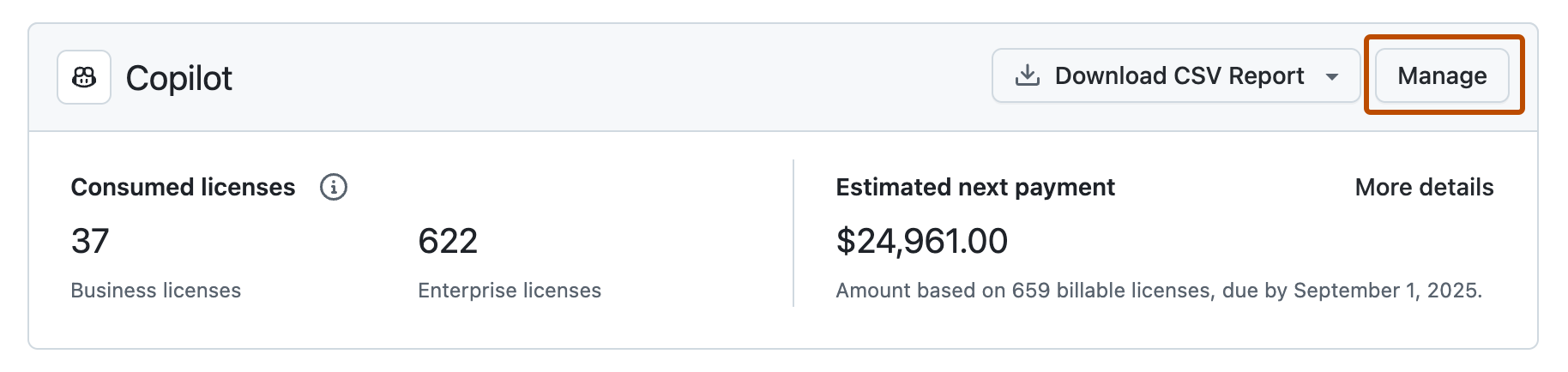
Ao lado de "Copilot", clique em Manage.
-
Clique na guia Todos os membros ou Enterprise Teams.
-
Clique em Atribuir licenças.
-
Pesquise usuários ou equipes e clique em Add licenses.
-
Opcionalmente, desabilite Copilot para as organizações para impedir que os proprietários das organizações atribuam licenças. Confira Desabilitando o Copilot para organizações em sua empresa.

Ativação Copilot para organizações
Se sua empresa tiver um plano Copilot Enterprise, você poderá atribuir licenças para Copilot Enterprise ou Copilot Business.
-
Navegue até sua empresa. Por exemplo, na página Enterprises em GitHub.com.
-
Na parte superior da página, clique em Billing and licensing.
-
Na barra lateral "Cobrança e licenciamento", clique em Licenciamento.
-
Na seção "Copilot", clique em Gerenciar.
-
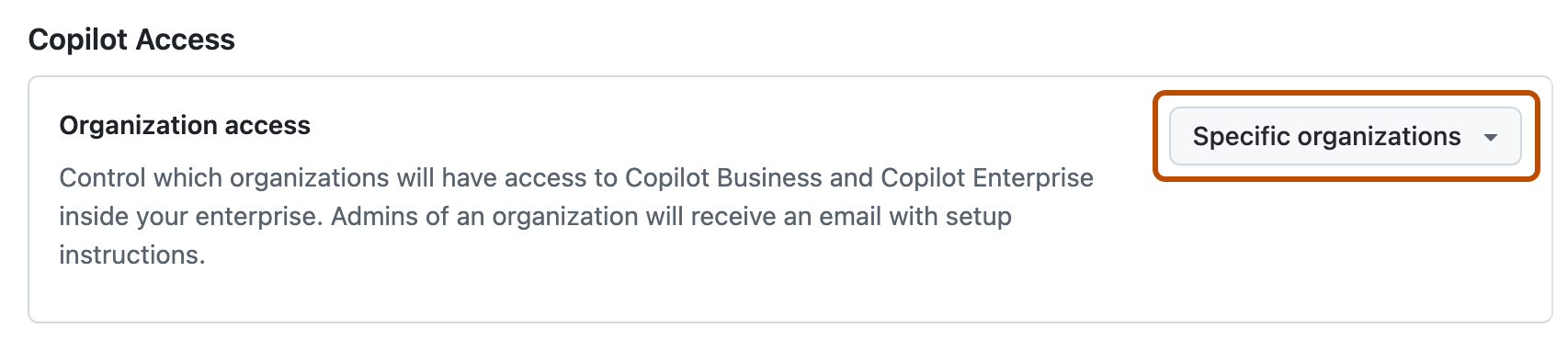
Ao lado de "Acesso à organização", escolha se deseja habilitar Copilot para todas as organizações ou permitir organizações específicas.
-
Se você selecionou Permitir para organizações específicas:
- Clique na guia Organizações .
- Localize a organização para a qual você deseja habilitar Copilot.
- À direita do nome da organização, selecione o menu suspenso Copilot.
- Se sua empresa tiver um Copilot Business plano, clique em Habilitar.
- Se sua empresa tiver um plano Copilot Enterprise, clique em Copilot: Enterprise ou Copilot: Business para atribuir um plano de Copilot específico à organização.

Depois de habilitar Copilot para uma organização em sua empresa, os proprietários da organização podem conceder acesso a alguns ou a todos os membros da organização. Confira Concedendo acesso a GitHub Copilot para membros de sua organização.