それぞれ独自の長所がある複数のモデルから選択できます。 お気に入りのモデルを使ったり、特定のテーマについて調べる場合は特定のモデルを使ったりすることができます。
クライアントごとに使用可能なモデルを表示するには、GitHub Copilotでサポートされている AI モデル を参照してください。
メモ
モデルごとに Premium リクエストの乗数が異なるため、毎月の使用許容量がどの程度使われるかに影響する可能性があります。 詳細については、「GitHub Copilot内の要求」を参照してください。
Copilot では、チャット中にモデルを変更し、プロンプトへの応答を生成するために使用される代替モデルを使用できます。
コパイロットチャット または Copilot 事業 サブスクリプションを使用して Copilot Enterprise にアクセスする場合、organization または Enterprise は、別のモデルに切り替える権限をメンバーに付与する必要があります。 「組織内のGitHub Copilotのポリシーと機能の管理」または「企業での GitHub Copilot のポリシーと機能の管理」を参照してください。
コパイロットチャットによって使用されるモデルを変更しても、Copilotインライン検索候補に使用されるモデルには影響しません。 「GitHub Copilot インライン提案の AI モデルを変更する」を参照してください。
コパイロットチャット向けAIモデルの制限事項
モデルの実験的なプレリリース バージョンは、パブリック コードと一致する提案をブロックするための設定など、すべてのフィルターと正しく連携しない場合があります (「個々のサブスクライバーとしてのGitHub Copilot ポリシーの管理」をご覧ください)。
AI モデルを変更する
これらの手順は、Copilot Web サイトでGitHubを行う場合に使用します。 別のクライアントの手順については、このページの上部にある該当するタブをクリックしてください。
メモ
Copilot拡張機能を使用すると、選択したモデルがオーバーライドされる可能性があります。
コパイロットチャット または Copilot 事業 サブスクリプションを使用して Copilot Enterprise にアクセスする場合、organization または Enterprise は、別のモデルに切り替える権限をメンバーに付与する必要があります。 「組織内のGitHub Copilotのポリシーと機能の管理」または「企業での GitHub Copilot のポリシーと機能の管理」を参照してください。
-
GitHubのページの右上にある [] アイコンをクリックします。
![濃いオレンジ色の枠線で強調表示された [Copilot] ボタンのスクリーンショット。](/assets/cb-4254/images/help/copilot/copilot-icon-top-right.png)
-
コパイロットチャットの下部にある [CURRENT-MODEL ドロップダウン メニューを選択し、任意の AI モデルをクリックします。
-
必要に応じて、プロンプトを送信した後、応答の下にある再試行アイコン () をクリックして、別のモデルを使用して同じプロンプトを再生成できます。 新しい回答には、選んだモデルが使われ、会話のすべてのコンテキストが維持されます。
![濃いオレンジ色の枠線で強調表示された [Copilot] ボタンのスクリーンショット。](/assets/cb-4254/mw-1440/images/help/copilot/copilot-icon-top-right.webp)
AI モデルを変更する
これらの手順は、 Visual Studio Code用です。 別のクライアントの手順については、このページの上部にある該当するタブをクリックしてください。
メモ
- Copilot拡張機能 を使用した場合、選択するモデルをオーバーライドする場合があります。
- モデルの実験的なプレリリース バージョンは、パブリック コードと一致する提案をブロックするための設定など、すべてのフィルターと正しく連携しない場合があります (「個々のサブスクライバーとしてのGitHub Copilot ポリシーの管理」をご覧ください)。
- コパイロットチャット のタイトル バーの アイコンをクリックして、Visual Studio Code を開きます。
- チャット ビューの下部にある CURRENT-MODEL ドロップダウン メニューを選択し、任意の AI モデルをクリックします。
メモ
[自動] を選択した場合、Copilot自動モデルの選択 は可用性に基づいて最適なモデルを選択し、レート制限の削減に役立ちます。 「自動モデル選択 Copilot について」を参照してください。
その他のモデルの追加
電源 コパイロットチャットに使用できるモデル オプションを展開できます。 次のモデルを追加できます。
- モデル プロバイダー - Anthropic、Gemini、OpenAI など。
- Visual Studio Code向けAI Toolkit。
メモ
AI Toolkit for VS Code の使用は パブリック プレビュー であり、変更される可能性があります。
前提条件
- 選択したプロバイダーまたはモデルによっては、プロバイダーまたは GitHubpersonal access token (PAT) から API キーまたはモデル ID を指定することが必要になる場合があります。
- AI Toolkit for Visual Studio Codeからモデルを追加するには、 AI Toolkit 拡張機能をインストールする必要があります。
- Copilot 事業またはCopilot Enterpriseのお客様で、Visual Studio Codeでサードパーティ製モデルを使用する場合は、VS Codeポリシーで Bring Your Own Language Model Key を有効にする必要があります。 詳細については、Copilotを参照してください。
モデルの追加
-
Copilotチャット ビューで、[CURRENT-MODEL ドロップダウン メニューをクリックします。
-
[Manage Models] をクリックします。
![濃いオレンジ色の枠線で強調表示された [Manage Models] オプションのスクリーンショット。](/assets/cb-24419/images/help/copilot/vsc-manage-models-option.png)
プロバイダーの一覧が表示されます。
AI Toolkit をインストール済みの場合は、AI Toolkit を介して追加したその他のプロバイダーも一覧に表示されます。
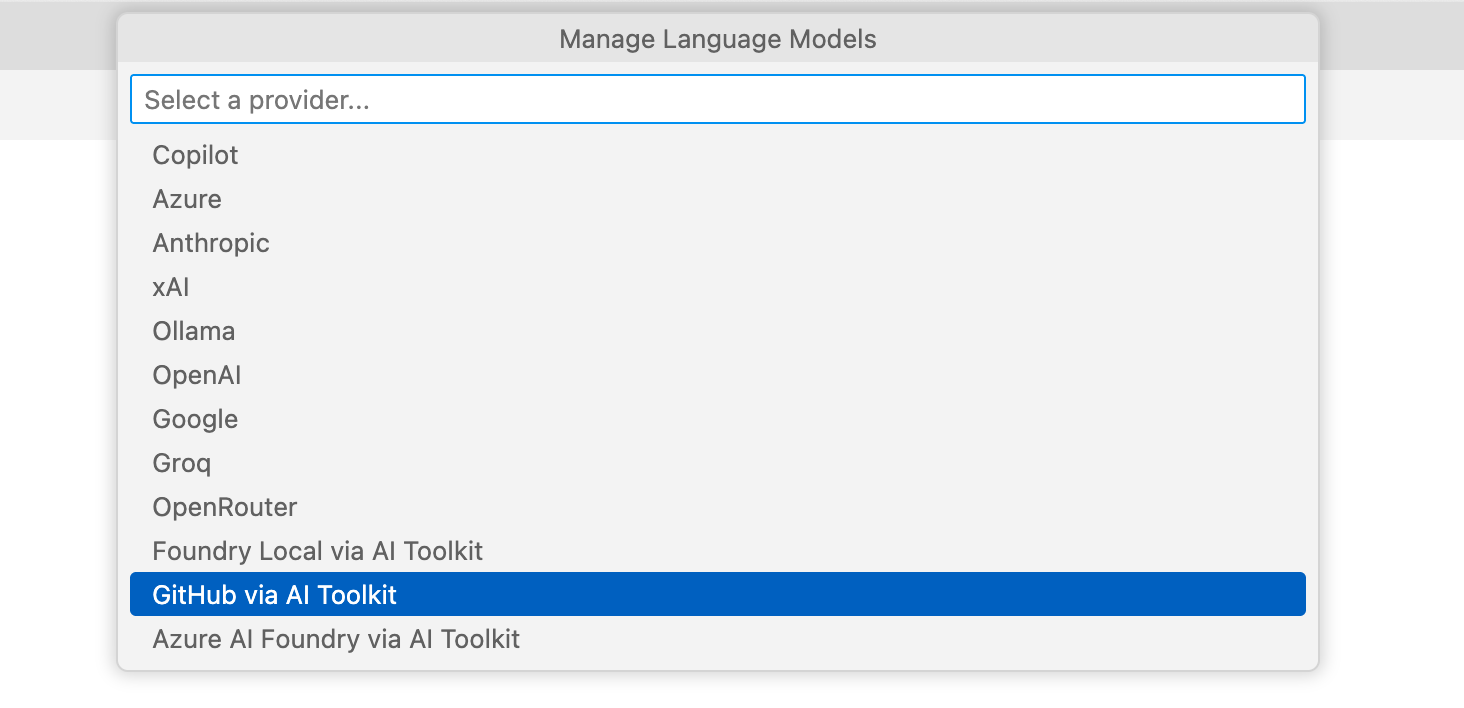
-
追加するモデルの提供元であるプロバイダーをクリックします。
-
選択したプロバイダーによっては、 GitHub PAT、プロバイダーの API キー、または特定のモデルのモデル ID を入力するように求められる場合があります。
必要な情報を入力し、Enter キーを押します。
使用できるモデルの一覧が表示されます。
-
追加するモデルを選び、[OK] をクリックします。
![濃いオレンジ色の枠線で強調表示された [Manage Models] オプションのスクリーンショット。](/assets/cb-24419/mw-1440/images/help/copilot/vsc-manage-models-option.webp)

選んだモデルは、チャット ビューのモデル ピッカーで使用できるようになります。
AI Toolkit を介してプロバイダーからモデルを追加した場合、そのモデルを初めて使うときに、ダウンロードするように求められます。 プロバイダーへの認証を求められる場合もあります。
ヒント
自動モデルの選択とのチャットを既に使用している場合は、モデルを切り替えるために新しいチャット セッションを開始する必要があります。 新しいセッションを開始するには、チャット ビューの右上にある [新しいチャット クリックします。
AI モデルを変更する
これらの手順は、 Visual Studio用です。 別のクライアントの手順については、このページの上部にある該当するタブをクリックしてください。
マルチモデル コパイロットチャットを使用するには、 Visual Studio 2022 バージョン 17.12 以降を使用する必要があります。 Visual Studioダウンロード ページを参照してください。
メモ
- Copilot拡張機能 を使用した場合、選択するモデルをオーバーライドする場合があります。
- モデルの実験的なプレリリース バージョンは、パブリック コードと一致する提案をブロックするための設定など、すべてのフィルターと正しく連携しない場合があります (「個々のサブスクライバーとしてのGitHub Copilot ポリシーの管理」をご覧ください)。
- Visual Studioメニュー バーの [表示] をクリックし、[ギットハブ コパイロット チャット] をクリックします。
- チャット ビューの右下にある CURRENT-MODEL ドロップダウン メニューを選択し、任意の AI モデルをクリックします。
メモ
[自動] を選択した場合、Copilot自動モデルの選択 は可用性に基づいて最適なモデルを選択し、レート制限の削減に役立ちます。 「自動モデル選択 Copilot について」を参照してください。
AI モデルを変更する
これらの手順は JetBrains IDE 向けです。 別のクライアントの手順については、このページの上部にある該当するタブをクリックしてください。
メモ
- Copilot拡張機能 を使用した場合、選択するモデルをオーバーライドする場合があります。
- モデルの実験的なプレリリース バージョンは、パブリック コードと一致する提案をブロックするための設定など、すべてのフィルターと正しく連携しない場合があります (「個々のサブスクライバーとしてのGitHub Copilot ポリシーの管理」をご覧ください)。
- ステータス バーの アイコンをクリックします。
- ポップアップ メニューの [ギットハブ コパイロット チャットを開く] をクリックします。
- チャット ビューの右下にある CURRENT-MODEL ドロップダウン メニューから任意の AI モデルを選択し、任意の AI モデルをクリックします。
メモ
[自動] を選択した場合、Copilot自動モデルの選択 は可用性に基づいて最適なモデルを選択し、レート制限の削減に役立ちます。 「自動モデル選択 Copilot について」を参照してください。
AI モデルを変更する
これらの手順は Eclipse IDE 用です。 別のクライアントの手順については、このページの上部にある該当するタブをクリックしてください。
メモ
- Copilot拡張機能 を使用した場合、選択するモデルをオーバーライドする場合があります。
- モデルの実験的なプレリリース バージョンは、パブリック コードと一致する提案をブロックするための設定など、すべてのフィルターと正しく連携しない場合があります (「個々のサブスクライバーとしてのGitHub Copilot ポリシーの管理」をご覧ください)。
- ステータス バーの アイコンをクリックします。
- ポップアップ メニューで [Open Chat] をクリックします。
- チャット パネルの右下で、現在選択されている AI モデルをクリックし、ポップアップ メニューから代替モデルを選びます。
メモ
[自動] を選択した場合、Copilot自動モデルの選択 は可用性に基づいて最適なモデルを選択し、レート制限の削減に役立ちます。 「自動モデル選択 Copilot について」を参照してください。
AI モデルを変更する
これらの手順は Xcode 用です。 別のクライアントの手順については、このページの上部にある該当するタブをクリックしてください。
マルチモデル コパイロットチャットを使用するには、Xcode 拡張機能の GitHub Copilot をインストールする必要があります。 「環境内に GitHub Copilot 拡張機能をインストールする」を参照してください。
メモ
- Copilot拡張機能 を使用した場合、選択するモデルをオーバーライドする場合があります。
- モデルの実験的なプレリリース バージョンは、パブリック コードと一致する提案をブロックするための設定など、すべてのフィルターと正しく連携しない場合があります (「個々のサブスクライバーとしてのGitHub Copilot ポリシーの管理」をご覧ください)。
- チャット ビューを開くには、メニュー バーの [エディター ] をクリックし、[ Copilot ]、[ チャットを開く] の順にクリックします。 コパイロットチャット が新しいウィンドウで開きます。
- チャット ビューの右下にある CURRENT-MODEL ドロップダウン メニューを選択し、任意の AI モデルをクリックします。
メモ
[自動] を選択した場合、Copilot自動モデルの選択 は可用性に基づいて最適なモデルを選択し、レート制限の削減に役立ちます。 「自動モデル選択 Copilot について」を参照してください。